

हर बार सही नंबर
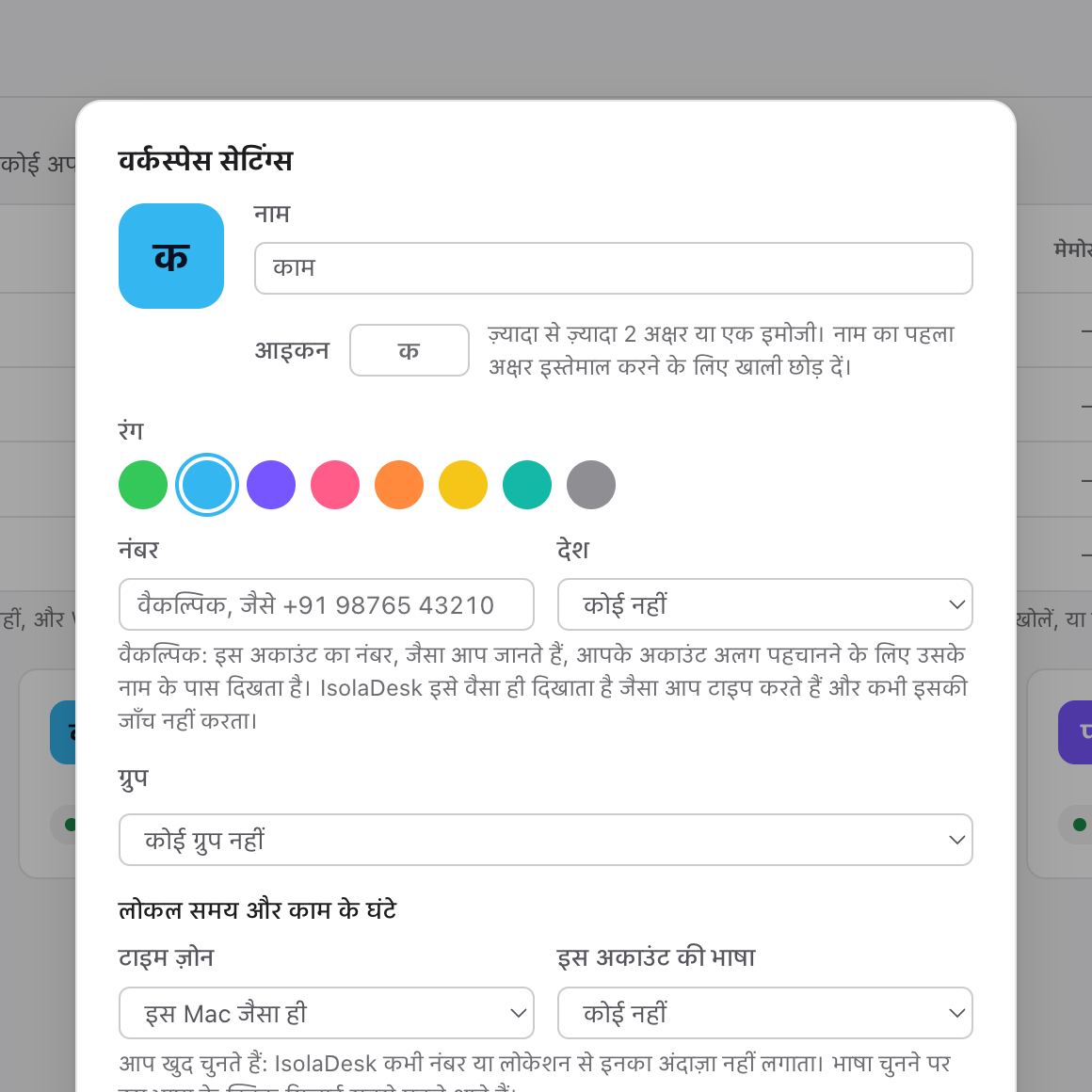
हर वर्कस्पेस का अपना नाम और रंग है: एक नज़र में दिखता है कि आप किस नंबर से जवाब दे रहे हैं।
आपके सारे व्हाट्सएप नंबर एक साथ खुले, बगल में फ़ोन रखे बिना। और गलत नंबर से किसी क्लाइंट को जवाब, अब कभी नहीं।
हर WhatsApp नंबर के लिए एक वर्कस्पेस, सब एक ही कंप्यूटर पर।
हर वर्कस्पेस का अपना नाम और रंग है: एक नज़र में दिखता है कि आप किस नंबर से जवाब दे रहे हैं।
काम का, पर्सनल, किसी क्लाइंट की लाइन: न फ़ोन उठाना, न QR कोड दोबारा स्कैन करना।
नंबर एक-दूसरे को नहीं देखते और एक-दूसरे को लॉग आउट नहीं करते।

एक नाम और रंग: काम, दुकान, परिवार…

WhatsApp › सेटिंग्स › लिंक्ड डिवाइस से, बिल्कुल WhatsApp Web की तरह।

हर नंबर के लिए दोहराएँ, फिर एक क्लिक में एक से दूसरे पर जाएँ।
IsolaDesk कुछ भी ऑटोमेट नहीं करता और कभी आपकी ओर से मैसेज नहीं भेजता।
हर नंबर अपने वर्कस्पेस में रहता है, अपने लॉगिन और डेटा के साथ। एक वर्कस्पेस से दूसरे में कुछ नहीं जाता।
हर वर्कस्पेस का अनपढ़ा बैज, साइडबार, ओवरव्यू और Dock में (PC पर नोटिफ़िकेशन एरिया में)।

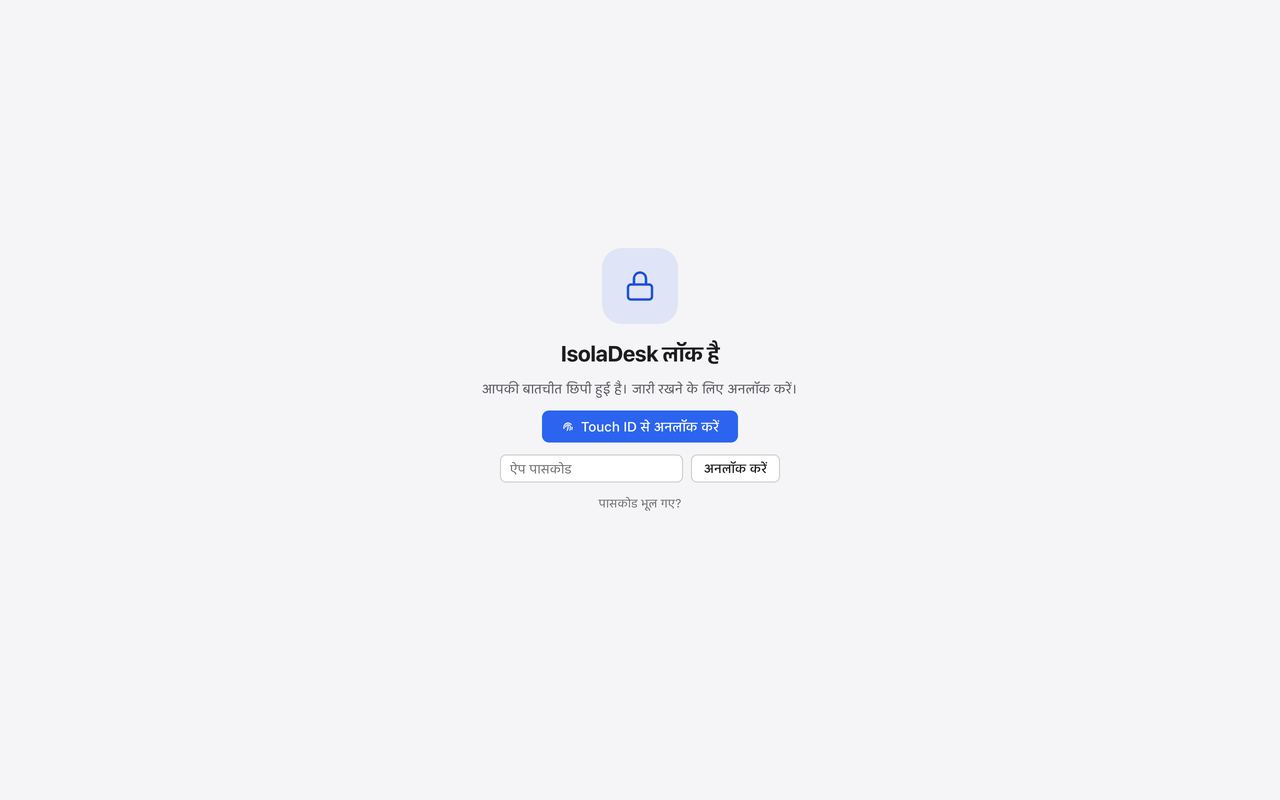
पासकोड, या Mac पर Touch ID। कंप्यूटर निष्क्रिय होने या स्लीप में जाने पर IsolaDesk अपने-आप लॉक हो जाता है।
Mac पर Dock और मेन्यू बार में, PC पर टास्कबार में।
एक साथ स्क्रीन पर कई नंबर।

⌘K, कुछ अक्षर, और आप सही वर्कस्पेस में।

क्लाइंट, दुकानें, परिवार: साइडबार हमेशा व्यवस्थित।

स्क्रीन शेयर के लिए ⇧⌘B सब कुछ धुंधला कर देता है।
आपकी चैट के पास करने के कामों की सूची, और AI टूल जो तब तक बंद रहते हैं जब तक आप उन्हें चालू न करें।

असिस्टेंट आपके Mac पर (Apple की तकनीक से) चलता है, या आपकी अपनी OpenAI या Gemini की से, Mac और PC दोनों पर, कभी IsolaDesk के ज़रिए नहीं।
आपका बिज़नेस नंबर और पर्सनल नंबर, आख़िरकार अलग-अलग।
उदाहरण देखेंआपका काम कंप्यूटर पर, आपकी निजी ज़िंदगी अलग।
उदाहरण देखेंएक कंपनी, एक देश, एक नंबर: सब एक ही स्क्रीन पर।
उदाहरण देखेंऑर्डर, आफ़्टर-सेल्स और सप्लायर एक ही विंडो में।
उदाहरण देखेंआपके क्लाइंट के नंबर, हर एक अपनी जगह।
उदाहरण देखेंवे कभी हमारे सर्वर से होकर नहीं जाते: हर वर्कस्पेस सीधे WhatsApp Web से जुड़ता है। ऐप में न कोई एनालिटिक्स है, न विज्ञापन।
हर रिव्यू यहाँ दिखने से पहले एक व्यक्ति पढ़ता है। हम रिव्यू वैसे ही प्रकाशित करते हैं जैसे वे लिखे गए थे, चाहे सकारात्मक हों या नकारात्मक, और किसी रिव्यू के लिए कभी किसी को भुगतान या इनाम नहीं देते। हम केवल वे रिव्यू छोड़ते हैं जो विषय से हटकर, अपमानजनक या गैरकानूनी हों, जिनमें निजी जानकारी या विज्ञापन हो, या जिनके बारे में हमें लगता हो कि वे किसी उपयोगकर्ता ने नहीं लिखे। हमारे निमंत्रण ईमेल या ऐप से भेजे गए रिव्यू पर “सत्यापित ग्राहक” लिखा होता है। केवल पहला नाम, उपनाम का पहला अक्षर और देश दिखाया जाता है।
सिर्फ़ वर्कस्पेस और कंप्यूटर की संख्या बदलती है। Pro के 30 दिन के फ्री ट्रायल से शुरू करें, कार्ड की ज़रूरत नहीं।
लॉन्च कीमत 31 दिसंबर 2026 तक: लाइफ़टाइम लाइसेंस $39 से, सिर्फ़ एक बार भुगतान
कुछ नंबरों के लिए: पर्सनल, काम का और एक और।
$14.99/वर्ष
हर साल रिन्यू होता है · कभी भी कैंसल करें
टैक्स सहित
या एक बार भुगतान करें, हमेशा के लिए रखें
$39 लाइफ़टाइम
लॉन्च कीमत, 31 दिसंबर 2026 तक
एक बार भुगतान, टैक्स सहित। भविष्य के सभी अपडेट, Mac और Windows पर। अगर आपका मन बदल जाए, तो 14 दिनों के भीतर रिफ़ंड।
Essential लाइफ़टाइम खरीदेंकई लाइनों वाले फ़्रीलांसरों और छोटे बिज़नेस के लिए।
$29.99/वर्ष
हर साल रिन्यू होता है · कभी भी कैंसल करें
टैक्स सहित
या एक बार भुगतान करें, हमेशा के लिए रखें
$79 लाइफ़टाइम
लॉन्च कीमत, 31 दिसंबर 2026 तक
एक बार भुगतान, टैक्स सहित। भविष्य के सभी अपडेट, Mac और Windows पर। अगर आपका मन बदल जाए, तो 14 दिनों के भीतर रिफ़ंड।
Pro लाइफ़टाइम खरीदेंएजेंसियों, सपोर्ट टीमों और आपके संभाले हर नंबर के लिए।
$59/वर्ष
हर साल रिन्यू होता है · कभी भी कैंसल करें
टैक्स सहित
या एक बार भुगतान करें, हमेशा के लिए रखें
$149 लाइफ़टाइम
लॉन्च कीमत, 31 दिसंबर 2026 तक
एक बार भुगतान, टैक्स सहित। भविष्य के सभी अपडेट, Mac और Windows पर। अगर आपका मन बदल जाए, तो 14 दिनों के भीतर रिफ़ंड।
Unlimited लाइफ़टाइम खरीदेंकीमतें अमेरिकी डॉलर में, टैक्स सहित। जहाँ उपलब्ध हो, भुगतान के समय आपकी स्थानीय मुद्रा में चार्ज किया जाता है। सालाना प्लान अपने-आप रिन्यू होते हैं, और आप इन्हें कभी भी ऑनलाइन कैंसल कर सकते हैं; बड़े प्लान पर कभी भी जाएँ, बची हुई अवधि के हिसाब से (प्रो-रेटेड); छोटे प्लान पर रिन्यूअल के समय जाएँ, उसी लाइसेंस की के साथ। लाइफ़टाइम लाइसेंस का भुगतान एक बार होता है और यह कभी रिन्यू नहीं होता। फ्री ट्रायल पर हैं? अपनी लाइसेंस की बनाए रखने के लिए उसी ईमेल पते से खरीदें। सालाना प्लान पर हैं? “मेरा अकाउंट” या ऐप से लाइफ़टाइम पर जाएँ: आपकी लाइसेंस की वही रहती है और आपका सालाना प्लान रिन्यू होना बंद हो जाता है। लाइफ़टाइम लाइसेंस को सिर्फ़ अंतर का भुगतान करके बड़े लाइफ़टाइम प्लान पर ले जाया जा सकता है।
पहले से फ्री ट्रायल पर हैं? उसी ईमेल पते से अपना प्लान यहाँ, मेरा अकाउंट में या IsolaDesk में चुनें: आपकी लाइसेंस की और आपके वर्कस्पेस वही रहते हैं।
कीमतों की पूरी जानकारी · दूसरे ऐप से तुलना करें · पहले भुगतान पर 14 दिन तक रिफ़ंड
नहीं। IsolaDesk, Mac और Windows PC के लिए एक स्वतंत्र डेस्कटॉप ऐप है, जो WhatsApp या Meta से संबद्ध नहीं है। हर वर्कस्पेस सामान्य WhatsApp Web दिखाता है, इसलिए आप जो भी नंबर जोड़ें, उसके लिए फ़ोन पर एक WhatsApp अकाउंट चाहिए, और WhatsApp की अपनी शर्तें भी लागू रहती हैं।
यह आपके प्लान पर निर्भर करता है: Essential में एक साथ 3 वर्कस्पेस तक, Pro में 20 वर्कस्पेस तक, और Unlimited में कोई सीमा नहीं; हर नंबर के लिए एक वर्कस्पेस। हर वर्कस्पेस उसके अपने फ़ोन से लिंक होता है, बिल्कुल WhatsApp Web की तरह। कोई वर्कस्पेस डिलीट करें, तो उसकी जगह फिर से खाली हो जाती है। पहले 5 वर्कस्पेस डिफ़ॉल्ट रूप से बैकग्राउंड में चालू रहते हैं, इसलिए उनके नोटिफ़िकेशन आपके खोलने से पहले ही आ जाते हैं; आप हर वर्कस्पेस के लिए इसे चालू या बंद कर सकते हैं।
नहीं। हर वर्कस्पेस सीधे WhatsApp से बात करता है, और आपकी चैट, कॉन्टैक्ट और मीडिया आपके कंप्यूटर और WhatsApp के बीच रहते हैं। हम सिर्फ़ वह ईमेल पता जानते हैं जो आप ट्रायल या सब्सक्रिप्शन के लिए इस्तेमाल करते हैं, ताकि आपको आपकी की और साइन-इन लिंक भेज सकें। हमारा लाइसेंस सर्वर सिर्फ़ वही पाता है जो आपके लाइसेंस के लिए ज़रूरी है: आपकी की, एक छद्मनाम डिवाइस ID, आपके कंप्यूटर का नाम और ऐप वर्ज़न। वैकल्पिक असिस्टेंट अकेला अपवाद है, और उसे आप खुद चुनते हैं: देखें AI सुविधाएँ आपका टेक्स्ट कहाँ भेजती हैं।
फ्री ट्रायल पेज पर अपना ईमेल डालें और मेरा फ्री ट्रायल शुरू करें पर क्लिक करें, जिससे आप बिक्री की शर्तें स्वीकार करते हैं: न कार्ड, न भुगतान पेज। आपकी एक्टिवेशन की तुरंत दिखती है और ईमेल से भी आपको भेजी जाती है। यह 30 दिनों के लिए Pro प्लान अनलॉक करती है, जिसमें 2 कंप्यूटर पर एक साथ 20 वर्कस्पेस तक और हर फ़ीचर शामिल है। हर ईमेल पते और हर कंप्यूटर के लिए एक ही फ्री ट्रायल है।
हर प्लान में हर फ़ीचर और हर अपडेट शामिल है। फ़र्क सिर्फ़ इतना है कि आप एक साथ कितने वर्कस्पेस रखते हैं और आपकी की कितने कंप्यूटर (Mac या PC) पर चलती है:
तय नहीं कर पा रहे? फ्री ट्रायल से शुरू करें: इसमें 30 दिनों के लिए Pro मिलता है, फिर उसी की के साथ अपने लिए सही प्लान चुनें, छोटा या बड़ा। कीमतें देखें।
ये दोनों एक काम नहीं करते। IsolaDesk उन लोगों के लिए है जो कंप्यूटर से, कई सामान्य WhatsApp या WhatsApp Business नंबरों पर, अपनी बातचीत का जवाब खुद देते हैं: हर वर्कस्पेस आधिकारिक WhatsApp Web दिखाता है, हर मैसेज पर कोई शुल्क नहीं, और IsolaDesk कभी अपने-आप मैसेज नहीं भेजता (न बल्क मैसेजिंग, न ऑटोमेशन)। WhatsApp Business API ऑटोमेटेड या बल्क मैसेज, चैटबॉट और CRM इंटीग्रेशन के लिए है: यह किसी प्रोवाइडर के ज़रिए चलता है, इसके लिए Meta की मंज़ूरी चाहिए, और इसका भुगतान हर बातचीत या हर मैसेज के हिसाब से होता है। अपने मौजूदा नंबरों पर ग्राहकों को खुद जवाब देना चाहते हैं: IsolaDesk। अपने मैसेज ऑटोमेट करना चाहते हैं: API।
हाँ, एक ही समय पर और उसी की के साथ, आपके प्लान के अनुसार: Essential में 1 कंप्यूटर, Pro में 2 कंप्यूटर और Unlimited में 5 कंप्यूटर; Mac और Windows PC एक जैसे गिने जाते हैं। कंप्यूटर बदलने के लिए, उसे मेरा अकाउंट में हटाएँ (या, Mac हो तो, उसी पर IsolaDesk › License… › Deactivate this Mac चुनें), फिर नए कंप्यूटर पर वही की एक्टिवेट करें। और कंप्यूटर चाहिए? अपग्रेड करें, या एक और सब्सक्रिप्शन लें।
हाँ: Windows 10 या 11, 64-बिट। Mac जैसी ही की और प्लान, और आपकी की पर एक PC एक कंप्यूटर गिना जाता है, Mac की तरह। Mac और Windows, IsolaDesk के दो आधिकारिक वर्ज़न हैं: Windows ऐप और उसका इंस्टॉलर HAVEN GLOBAL SERVICES LTD द्वारा कोड-साइन किए गए हैं। सर्टिफ़िकेट नया है, इसलिए कुछ समय तक Windows SmartScreen कभी-कभी अब भी “Windows protected your PC” वाली चेतावनी दिखा सकता है: More info पर, फिर Run anyway पर क्लिक करें। टास्क, नोट्स, क्विक रिप्लाई, बैकअप और असिस्टेंट (आपकी अपनी की के साथ) बिल्कुल वैसे ही काम करते हैं; Touch ID, डिवाइस पर चलने वाला असिस्टेंट और Mac शॉर्टकट सिर्फ़ Mac पर हैं: देखें क्या सिर्फ़ Mac पर चलता है। Windows के लिए डाउनलोड करें।
Pro के सभी फ़ीचर्स, कार्ड की ज़रूरत नहीं: बस आपका ईमेल। अगर IsolaDesk आपके रोज़ के काम में फ़िट बैठता है, तो इसे अपने पास रखें: कीमत $14.99/वर्ष से शुरू, टैक्स और हर अपडेट सहित।
 आपके कंप्यूटर पर IsolaDesk