फ्री आज़माएँ — 30 दिन
फ़ीचर

आपके सारे WhatsApp अकाउंट, एक ही डेस्कटॉप ऐप में।

आपका हर WhatsApp नंबर अपने अलग वर्कस्पेस में खुला रहता है, अपने लॉगिन और नोटिफ़िकेशन के साथ। यहाँ वह सब है जो IsolaDesk 4.1.6 करता है, उसे कहाँ ढूँढें, और वह क्या जान-बूझकर नहीं करता। PC पर, इस पेज पर जहाँ भी ⌘ दिखे, वहाँ Ctrl दबाएँ।

इस पेज के कुछ स्क्रीनशॉट में ऐप का इंटरफ़ेस अभी अंग्रेज़ी में है।

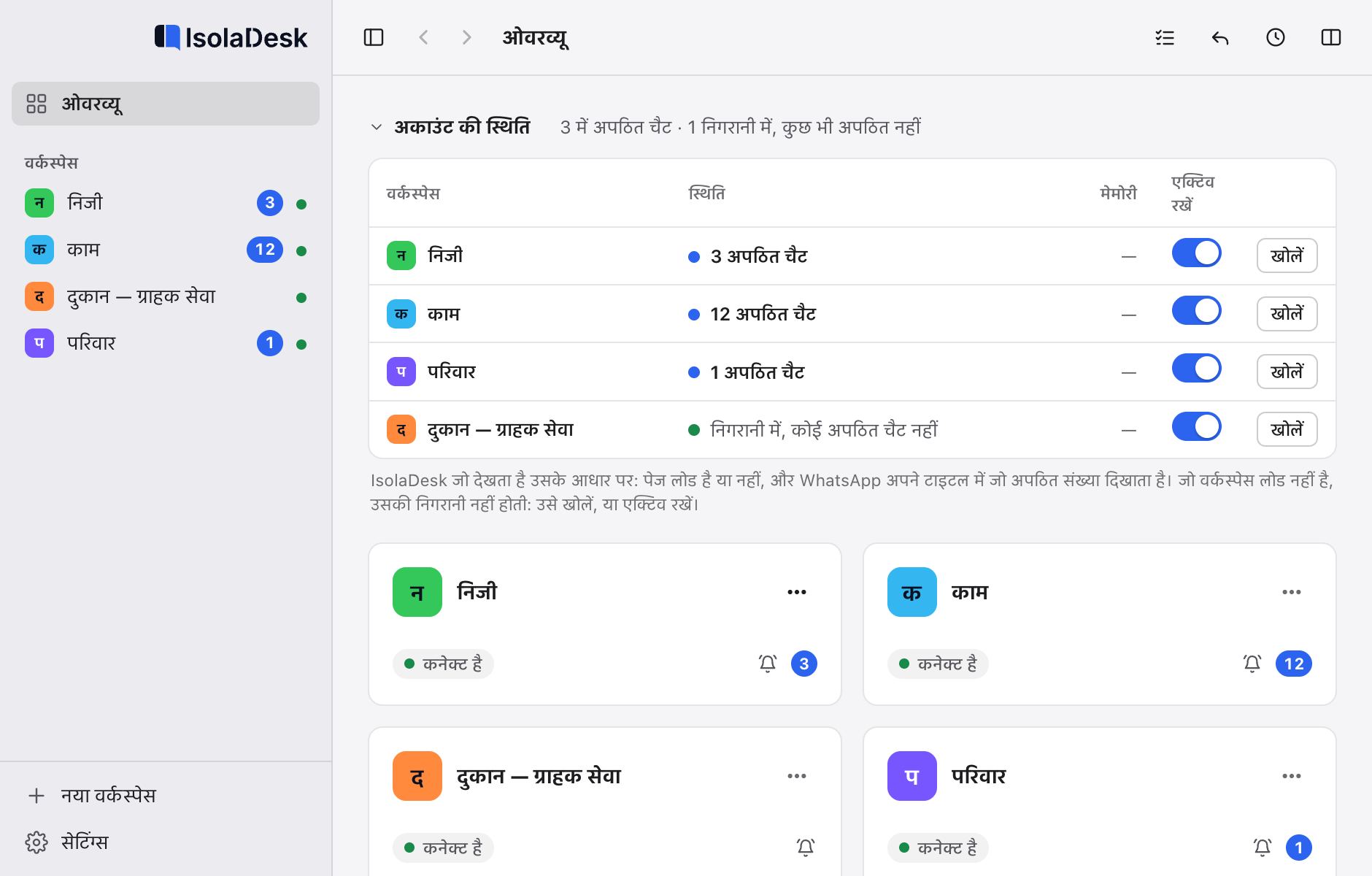
IsolaDesk 4.1 का ओवरव्यू: चार वर्कस्पेस और उनकी अपठित संख्या वाला साइडबार, “अकाउंट की स्थिति” बोर्ड जिसमें हर वर्कस्पेस की स्थिति, “एक्टिव रखें” स्विच और “खोलें” बटन हैं, और हर वर्कस्पेस का एक कार्ड उसकी नोटिफ़िकेशन घंटी के साथ; ऊपर की बार में टास्क, क्विक रिप्लाई, रिमाइंडर और साथ-साथ दिखाने के बटन।
  • Mac और Windows पर साइन और वेरिफ़ाइड
  • आपके मैसेज कभी हमारे सर्वर से नहीं गुज़रते
  • Paddle के साथ सुरक्षित चेकआउट
  • स्वतंत्र ऐप, WhatsApp या Meta से संबद्ध नहीं
अलगाव और पहचान

हर नंबर अपनी पहचान के साथ

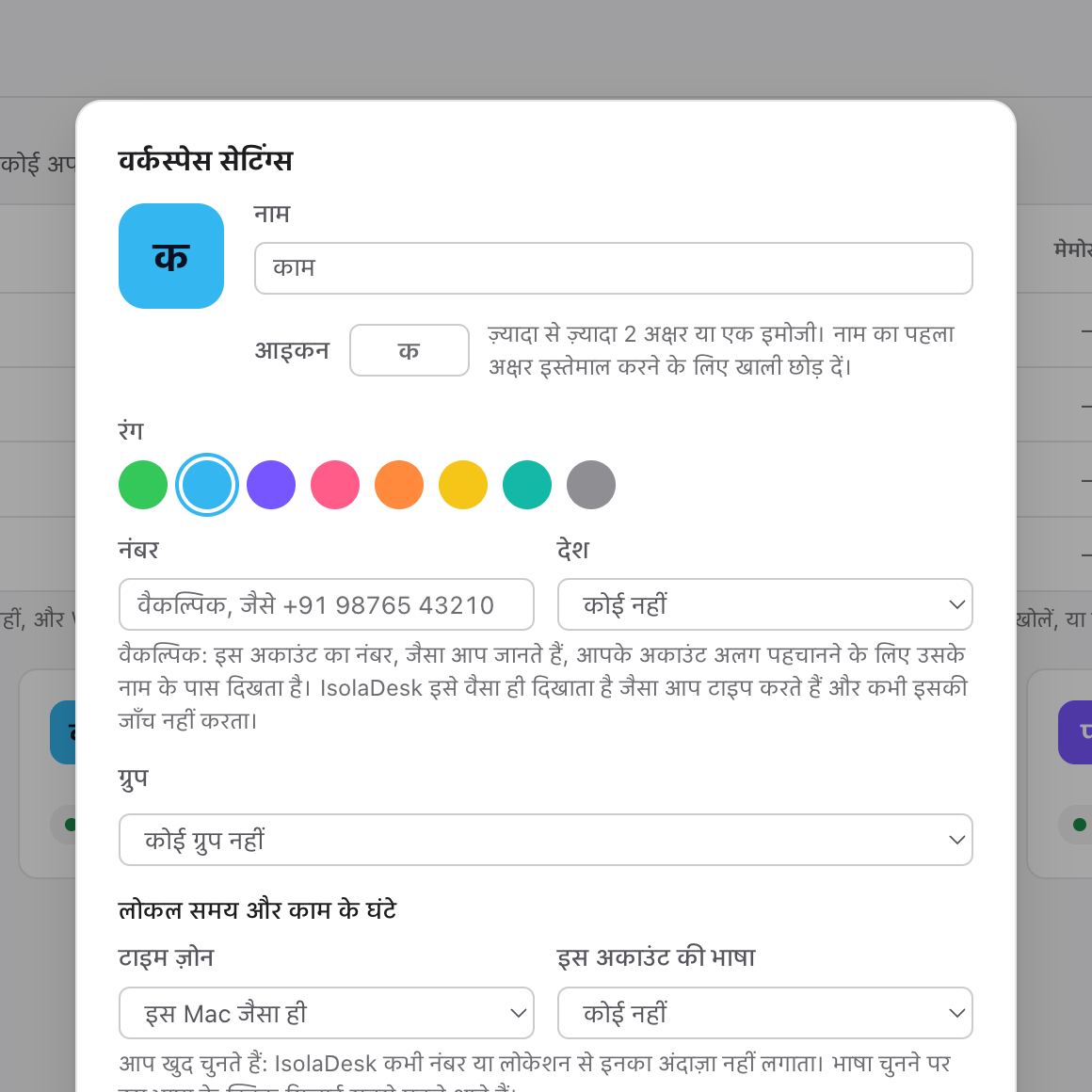
IsolaDesk 4.1 में वर्कस्पेस सेटिंग्स शीट का ऊपरी हिस्सा: नाम, आइकन, रंग, अकाउंट का नंबर और देश, ग्रुप, और उसका टाइम ज़ोन और भाषा।

हर नंबर के लिए एक बंद, अलग वर्कस्पेस

हर WhatsApp अकाउंट अपने वर्कस्पेस में खुलता है, अपने लॉगिन, कुकीज़ और स्टोरेज के साथ। अकाउंट कभी डेटा साझा नहीं करते, कभी आपस में मिलते नहीं और कभी एक-दूसरे को लॉग आउट नहीं करते।

  • Essential में 3 वर्कस्पेस तक, Pro में 20 वर्कस्पेस तक, Unlimited में कोई सीमा नहीं
  • WhatsApp और WhatsApp Business, दोनों ऐप के साथ काम करता है; आपका फ़ोन ही मुख्य डिवाइस रहता है
  • बाकी को छुए बिना किसी एक वर्कस्पेस से लॉग आउट करें, उसे रीलोड करें या डिलीट करें
IsolaDesk 4.1 का ओवरव्यू: चार वर्कस्पेस और उनकी अपठित संख्या वाला साइडबार, “अकाउंट की स्थिति” बोर्ड जिसमें हर वर्कस्पेस की स्थिति, “एक्टिव रखें” स्विच और “खोलें” बटन हैं, और हर वर्कस्पेस का एक कार्ड उसकी नोटिफ़िकेशन घंटी के साथ; ऊपर की बार में टास्क, क्विक रिप्लाई, रिमाइंडर और साथ-साथ दिखाने के बटन।

गलत नंबर से कभी जवाब न दें

हर वर्कस्पेस के लिए एक नाम, आठ में से एक रंग और एक आइकन, उसके कार्ड पर, साइडबार में और टूलबार में। आपको हमेशा दिखता है कि आप किस अकाउंट में टाइप कर रहे हैं।

  • ओवरव्यू हर अकाउंट को उसके स्टेटस और अनपढ़े मैसेज की गिनती के साथ दिखाता है
  • साइडबार में, ओवरव्यू पर और Dock आइकन पर (PC पर नोटिफ़िकेशन एरिया के आइकन पर) अनपढ़े मैसेज के बैज
IsolaDesk 4.0 में दो वर्कस्पेस साथ-साथ, हर एक के ऊपर पहचान की पट्टी: रंग, नाम, झंडा, डाला गया नंबर और उसका स्थानीय समय, “खुला” या “बंद” के साथ।

अब गलत नंबर से जवाब नहीं

हर पैनल पर एक पहचान बार: वर्कस्पेस का रंग, नाम, आपका डाला हुआ नंबर और उसके देश का झंडा। एक्टिव पैनल के चारों ओर फ़्रेम होता है।

IsolaDesk 4.0 की वर्कस्पेस सेटिंग्स में स्थानीय समय और कामकाज के घंटे: टाइम ज़ोन, भाषा, हफ़्ते के हर दिन के घंटे, और कामकाज के घंटों के बाहर डू नॉट डिस्टर्ब।

उनका स्थानीय समय और कामकाज के घंटे

“United Kingdom — 9:20 AM — open” एक नज़र में, कामकाज के घंटों के बाहर डू नॉट डिस्टर्ब के साथ। इसे वर्कस्पेस सेटिंग्स में सेट किया जाता है, अंदाज़ा कभी नहीं लगाया जाता।

IsolaDesk 4.0 में एक वर्कस्पेस कार्ड, जिस पर “अस्थायी” का निशान लगा है।

अस्थायी वर्कस्पेस

किसी ट्रेड फ़ेयर या उधार के नंबर के लिए: IsolaDesk के हर बार बंद होने पर उसका WhatsApp सेशन मिट जाता है, जबकि उसका नाम और सेटिंग्स बनी रहती हैं।

रफ़्तार

जल्दी जवाब, कम स्विचिंग

IsolaDesk में चार वर्कस्पेस साथ-साथ, हर एक का नाम, अनपढ़े मैसेज की संख्या, और WhatsApp की जगह एक न्यूट्रल प्लेसहोल्डर।

दो या चार अकाउंट साथ-साथ

अपनी दुकान और अपने सप्लायर को एक साथ स्क्रीन पर रखें: View › Two or Four Workspaces Side by Side (⌥⌘2, ⌥⌘4)।

IsolaDesk का क्विक स्विचर: एक सर्च फ़ील्ड जिसमें “sh” अक्षर लिखे हैं, उनसे मेल खाता वर्कस्पेस, और कमांड उनके शॉर्टकट के साथ।

कोई भी अकाउंट, बस दो कीस्ट्रोक में

क्विक स्विचर (⌘K): कोई वर्कस्पेस खोलने या कमांड चलाने के लिए कुछ अक्षर टाइप करें। ⌘1–⌘9 सीधे किसी वर्कस्पेस पर ले जाते हैं, ⌘0 ओवरव्यू पर।

IsolaDesk 4.0 की क्विक रिप्लाई विंडो: एक सर्च फ़ील्ड, भाषा का फ़िल्टर, सेव किए गए जवाब और कॉपी बटन।

क्विक रिप्लाई, हर बिज़नेस और भाषा के हिसाब से

आपके रोज़ के जवाब, भरने के लिए खाली जगहों के साथ, ⇧⌘R में तैयार। एक कॉपी करके पेस्ट करें, या असिस्टेंट चालू हो तो सीधे खुली चैट के मैसेज बॉक्स में डालें। भेजें हमेशा आप खुद दबाते हैं।

IsolaDesk 4.0 की सेव किए गए लेआउट वाली विंडो, जिसमें दो लेआउट और उन्हें लागू करने, उनका नाम बदलने और उन्हें डिलीट करने के बटन हैं।

सेव किए गए लेआउट

“दुकानें” या “सुबह के क्लाइंट”: दो या चार पैनल, उनके क्रम में, एक क्लिक में वापस।

IsolaDesk 4.0 का Mac शॉर्टकट वाला सेक्शन: कोई वर्कस्पेस खोलने, ऐप लॉक करने या डू नॉट डिस्टर्ब शुरू करने के लिए isoladesk:// पते, हर एक के साथ कॉपी बटन।

Mac शॉर्टकट

Shortcuts, Raycast या Alfred से कोई वर्कस्पेस खोलें, ऐप लॉक करें या डू नॉट डिस्टर्ब चालू करें। कोई भी कमांड मैसेज नहीं भेज सकती।

नोटिफ़िकेशन

नए मैसेज वाले अकाउंट तुरंत पहचानें

IsolaDesk की नोटिफ़िकेशन सेटिंग्स: मैसेज नोटिफ़िकेशन, मैसेज प्रीव्यू, साउंड, Dock आइकन पर अपठित मैसेज की संख्या, म्यूट किए गए वर्कस्पेस को गिनती से बाहर रखने का विकल्प, “टेस्ट नोटिफ़िकेशन भेजें” और “नोटिफ़िकेशन सेटिंग्स खोलें”, और 1 घंटे के लिए या कल तक “परेशान न करें”।

बंद वर्कस्पेस से भी मैसेज आप तक पहुँचते हैं

ज़रूरी वर्कस्पेस को बैकग्राउंड में चलता रहने दें: उनके नोटिफ़िकेशन और बैज आपके खोलने से पहले ही आ जाते हैं। हर नोटिफ़िकेशन कितना दिखाए, यह आप तय करते हैं।

  • पहले 5 वर्कस्पेस डिफ़ॉल्ट रूप से बैकग्राउंड में रखे जाते हैं; हर एक के लिए इसे बदला जा सकता है
  • हर वर्कस्पेस पर एक घंटी: आवाज़ के साथ, बिना आवाज़ या बंद
  • डू नॉट डिस्टर्ब एक घंटे के लिए, कल तक या तय शेड्यूल पर, सभी वर्कस्पेस के लिए या किसी एक के लिए
  • मैसेज प्रीव्यू चालू या बंद, और IsolaDesk लॉक रहने पर हमेशा छिपे हुए
  • सेटिंग्स › नोटिफ़िकेशन में टेस्ट नोटिफ़िकेशन भेजें तुरंत बता देता है कि आपका कंप्यूटर उन्हें रोक रहा है या नहीं
IsolaDesk 4.0 का अकाउंट हेल्थ बोर्ड: लिंक करने के लिए एक वर्कस्पेस, कुछ वर्कस्पेस में अनपढ़ी चैट, एक जिसकी निगरानी नहीं हो रही, साथ में मेमोरी का इस्तेमाल और चालू रखने के स्विच।

अकाउंट की हालत एक नज़र में

किन वर्कस्पेस को नया QR कोड चाहिए, किनमें अनपढ़ी चैट हैं, या किन पर नज़र नहीं रखी जा रही, सब एक ही बोर्ड पर।

IsolaDesk 4.0 की रिमाइंडर विंडो: नया रिमाइंडर बनाने का फ़ॉर्म और आने वाले तीन रिमाइंडर, “हो गया” बटन के साथ।

फ़ॉलो-अप रिमाइंडर

किसी खास वर्कस्पेस में “कल 10 बजे सप्लायर को वापस कॉल करना है” (⇧⌘D): एक नोटिफ़िकेशन जो उसे खोल देता है। आपकी ओर से कुछ भी नहीं भेजा जाता।

IsolaDesk 4.0 में गाइडेड रीकनेक्शन: QR कोड स्कैन करके किसी वर्कस्पेस को लिंक करने के चार क्रमवार स्टेप।

गाइडेड रीकनेक्शन

हर कार्ड पर एक Reconnect (दोबारा जोड़ें) बटन, और QR कोड के ठीक ऊपर सारे कदम।

IsolaDesk 4.0 की “अपने अकाउंट सेट अप करें” शीट, जिसमें बनाने के लिए दो अकाउंट हैं, हर एक का नाम, रंग और एक वैकल्पिक नंबर।

सारे अकाउंट एक बार में सेट करें

एक ही शीट में अपने अकाउंट के नाम रखें, फिर बारी-बारी से हर QR कोड स्कैन करें।

असिस्टेंट

वैकल्पिक असिस्टेंट

वैकल्पिक असिस्टेंट के साथ IsolaDesk 4.1 में मिले मैसेज: एक मैसेज के नीचे उसका अनुवाद, कारणों के साथ “संभावित स्कैम” की चेतावनी, और एक वॉइस मैसेज का ट्रांसक्रिप्ट।

हर मैसेज समझें, अपनी भाषा में

कोई सप्लायर अरबी में लिखता है, कोई क्लाइंट दो मिनट का वॉइस नोट भेजता है: चैट छोड़े बिना दोनों पढ़ें।

  • स्क्रीन पर दिख रहे मिले मैसेज के नीचे अनुवाद, अनुवाद के रूप में चिह्नित
  • ट्रांसक्राइब बटन से वॉइस ट्रांसक्रिप्शन: जब तक आप क्लिक न करें, कुछ नहीं होता
  • जाने-पहचाने धोखे जैसे दिखने वाले मैसेज (नकली लिंक, कोड माँगना, “नया नंबर”) पर धोखाधड़ी चेतावनी: सिर्फ़ चेतावनी, कभी ब्लॉक नहीं
IsolaDesk 4.1 का अपठित इनबॉक्स: तीन वर्कस्पेस की अपठित मैसेज वाली पाँच चैट, समय के क्रम में, और एक वर्कस्पेस जिस पर “निगरानी में नहीं” लिखा है।

हर अनपढ़ी चैट एक ही सूची में

आपके लोड किए गए वर्कस्पेस में इंतज़ार कर रही चैट, क्रम से, मेन्यू बार में और ⌘K में भी। एक क्लिक सही वर्कस्पेस में सही चैट खोल देता है (⇧⌘U)।

IsolaDesk 4.1 का राइटिंग असिस्टेंट: “दोबारा लिखें”, “वर्तनी और व्याकरण सुधारें”, “छोटा करें”, “ज़्यादा विनम्र” और “इसमें अनुवाद करें”, एक सुझाव, और “ड्राफ़्ट बदलें” बटन।

राइटिंग असिस्टेंट, जो कभी कुछ नहीं भेजता

अपने ड्राफ़्ट को दोबारा लिखें, वर्तनी सुधारें, छोटा करें, ज़्यादा विनम्र बनाएँ या उसका अनुवाद करें (⇧⌘E)। आप उसे जाँचते हैं, फिर Enter खुद दबाते हैं।

IsolaDesk 4.1 में सेटिंग्स › असिस्टेंट: इसी Mac पर अनुवाद, ट्रांसक्रिप्शन और राइटिंग असिस्टेंट की अनुमतियाँ, हर एक “अभी अनुमति नहीं है” और “अनुमति दें…” बटन के साथ, और “एकीकृत अपठित इनबॉक्स” बंद।

आप चालू न करें तब तक बंद, और पहले पूछता है

असिस्टेंट की हर सुविधा डिफ़ॉल्ट रूप से बंद है। सेटिंग्स › असिस्टेंट में सिर्फ़ वही चालू करें जो आप चाहते हैं: IsolaDesk बताता है कि हर सुविधा क्या करती है, और पहली बार इस्तेमाल से पहले आपसे पूछता है।

  • इसी Mac पर, मुफ़्त, आपके कंप्यूटर से कुछ भी बाहर नहीं जाता: ट्रांसक्रिप्शन macOS 15 या बाद के साथ, अनुवाद macOS 26 के साथ, लिखने में मदद macOS 26 और Apple Intelligence के साथ
  • या आपकी अपनी OpenAI या Gemini की से (ट्रांसक्रिप्शन: सिर्फ़ OpenAI), Mac और PC पर: आपका टेक्स्ट सीधे उस प्रदाता के पास जाता है, उसकी कीमत पर, कभी IsolaDesk के ज़रिए नहीं
  • धोखाधड़ी चेतावनी और अनपढ़ी चैट का इनबॉक्स लोकल चलते हैं और कुछ नहीं भेजते
प्राइवेसी और सुरक्षा

आपके मैसेज कभी हमारे सर्वर को नहीं छूते

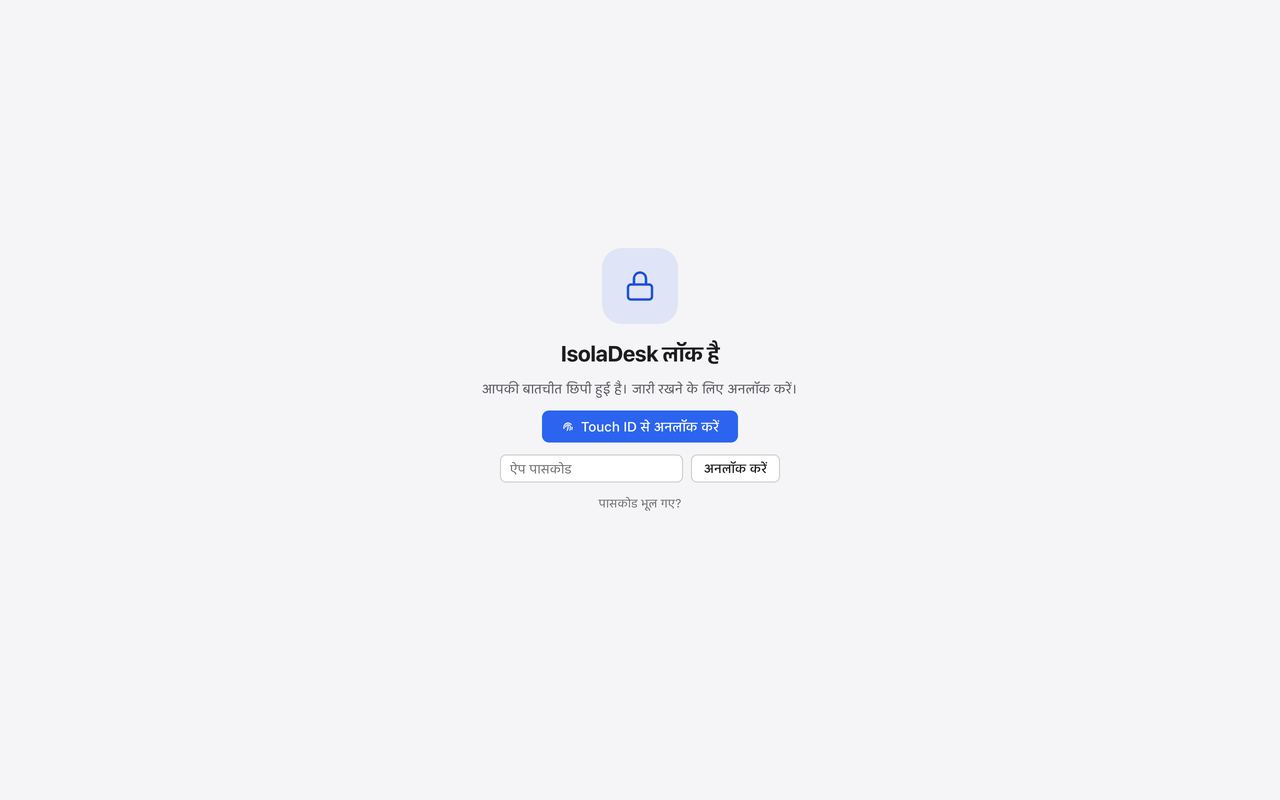
IsolaDesk की लॉक स्क्रीन, जिसमें Touch ID से अनलॉक करने का बटन और पासकोड डालने का फ़ील्ड है।

उठकर जाएँ तो सब कुछ लॉक करें

ऐप पासकोड, या Mac पर Touch ID, एक साथ हर वर्कस्पेस को सुरक्षित रखता है। इसे सेटिंग्स › प्राइवेसी में सेट करें और एक ही कीस्ट्रोक में लॉक करें (⌘L), या 1 से 60 मिनट तक कोई गतिविधि न होने पर, या आपका कंप्यूटर स्लीप में जाने या स्क्रीन लॉक होने पर IsolaDesk को अपने-आप लॉक होने दें।

लॉक आपके वर्कस्पेस को छिपाता है; यह फ़ाइलों को एन्क्रिप्ट नहीं करता। उसके लिए macOS में FileVault चालू करें। लॉक कैसे काम करता है

IsolaDesk में एक सुरक्षित वर्कस्पेस, जो खुलने से पहले Touch ID या ऐप का पासकोड माँगता है।

ज़रूरी अकाउंट पर पासकोड

“Require the passcode to open” (खोलने के लिए पासकोड ज़रूरी) चालू होने पर वर्कस्पेस आपका पासकोड (या Mac पर Touch ID) माँगता है, और तब तक उसके नोटिफ़िकेशन में कोई जानकारी नहीं दिखती।

IsolaDesk में प्राइवेसी ब्लर चालू है: वर्कस्पेस धुंधला दिखता है और बीच में WhatsApp को दिखाने का बटन है।

एक शॉर्टकट में सब कुछ धुंधला

प्राइवेसी ब्लर (⇧⌘B) WhatsApp को धुंधला कर देता है और नोटिफ़िकेशन का टेक्स्ट छिपा देता है, स्क्रीन शेयर के समय या कैफ़े की टेबल पर।

चित्र: एक कंप्यूटर सीधे WhatsApp से जुड़ता है; IsolaDesk का सर्वर इस रास्ते से बाहर है और काटकर दिखाया गया है।

आपके कंप्यूटर से सीधे WhatsApp तक

हर वर्कस्पेस सीधे WhatsApp Web से जुड़ता है: आपके मैसेज कभी हमारे पास से होकर नहीं जाते। ऐप में न कोई एनालिटिक्स है, न विज्ञापन। सुरक्षा की पूरी जानकारी

IsolaDesk 4.0 की ऑन-स्क्रीन सेटिंग्स: प्राइवेसी ब्लर, स्क्रीन शेयरिंग में IsolaDesk को छिपाने का विकल्प, और एक नोट कि कुछ कैप्चर टूल फिर भी इसे कैप्चर कर सकते हैं।

स्क्रीन शेयरिंग से छिपा हुआ

पूरी विंडो, या किसी एक वर्कस्पेस को, स्क्रीन शेयरिंग और स्क्रीनशॉट से बाहर रखें। कुछ कैप्चर टूल फिर भी इसे कैप्चर कर सकते हैं, इसलिए सिर्फ़ इसी पर भरोसा न करें।

IsolaDesk 4.0 में कॉन्फ़िगरेशन बैकअप और WhatsApp लिंक की सेटिंग्स।

एन्क्रिप्टेड कॉन्फ़िगरेशन बैकअप

वर्कस्पेस, सेटिंग्स, क्विक रिप्लाई, रिमाइंडर, टास्क, नोट्स और लेआउट एक फ़ाइल में, आपके पासफ़्रेज़ से एन्क्रिप्ट किए हुए (सेटिंग्स › वर्कस्पेस)। आपके WhatsApp सेशन या आपकी की कभी नहीं।

IsolaDesk 4.0 का एक्सेस लॉग: अनलॉक, एक गलत पासकोड और एक बैकअप, उनकी तारीख और समय के साथ।

लोकल एक्सेस लॉग

अनलॉक, असफल प्रयास, एक्सपोर्ट और डिलीट, सिर्फ़ उनके समय के साथ, सेटिंग्स › प्राइवेसी में। आपके कंप्यूटर पर ही रखा जाता है, कभी भेजा नहीं जाता।

व्यवस्था

नंबर कितने भी हों, सब कुछ व्यवस्थित

IsolaDesk 4.1 का टास्क पैन, एक वर्कस्पेस के पास: तारीख, समय और वर्कस्पेस के साथ टास्क जोड़ने का फ़ील्ड, एक टास्क जिसका समय निकल गया, दो आने वाले टास्क और बिना तारीख का एक टास्क।

टास्क: करने के कामों की आपकी सूची, ठीक आपकी चैट के पास

“लीला को कोटेशन भेजना है” जैसे ही याद आए, WhatsApp छोड़े बिना लिख लें। रिमाइंडर पाने के लिए टास्क को तारीख और समय दें, और यह याद रखने के लिए कि वह किस नंबर का है, एक वर्कस्पेस।

  • इसे ऊपर की बार में टास्क बटन से, या ⇧⌘T से खोलें
  • जिन टास्क का समय निकल गया, वे अलग से दिखते हैं, और बटन पर उनकी गिनती होती है
  • रिमाइंडर पर क्लिक करें: IsolaDesk टास्क खोलता है और उसके वर्कस्पेस पर ले जाता है
  • सिर्फ़ इसी कंप्यूटर पर, कभी सिंक नहीं; रिमाइंडर कभी कोई मैसेज नहीं भेजता
IsolaDesk का साइडबार, जिसमें वर्कस्पेस के दो ग्रुप हैं, बिज़नेस और पर्सनल, और ओवरव्यू पर हर वर्कस्पेस का एक कार्ड।

क्लाइंट, दुकानों और परिवार के लिए ग्रुप

साइडबार में वर्कस्पेस को ग्रुप में बाँटें, ग्रुप को समेटें, उनका क्रम बदलें, और वर्कस्पेस को खींचकर अपनी पसंद के क्रम में रखें।

IsolaDesk 4.0 में एक वर्कस्पेस का नोट्स पैनल, बातचीत की जगह दिखे एक न्यूट्रल प्लेसहोल्डर के बगल में।

हर वर्कस्पेस के लिए नोट्स

किसी क्लाइंट की पसंद, कोई कोटेशन नंबर (⇧⌘N): आपके कंप्यूटर पर एन्क्रिप्टेड और IsolaDesk लॉक रहने पर छिपे हुए।

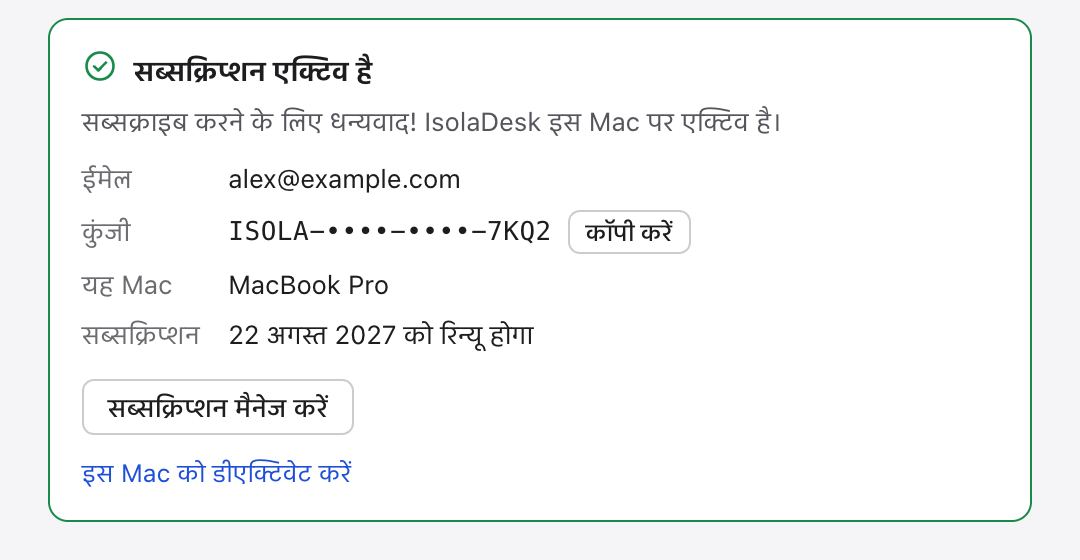
IsolaDesk की लाइसेंस विंडो: एक एक्टिव सब्सक्रिप्शन, उसकी रिन्यूअल की तारीख, सब्सक्रिप्शन मैनेज करने का बटन और इस Mac को डीएक्टिवेट करने का लिंक।

आपका सब्सक्रिप्शन, ऐप के अंदर साफ़-साफ़

एक एक्टिवेशन की, कोई पासवर्ड नहीं: आपका प्लान, रिन्यूअल की तारीख और कंप्यूटर एक नज़र में। Pro का 30 दिन का फ्री ट्रायल, कार्ड की ज़रूरत नहीं, फिर $14.99/वर्ष से शुरू, टैक्स सहित। कीमतें

IsolaDesk 4.1 के स्वागत टूर का पहला चरण: “IsolaDesk में आपका स्वागत है”, प्रगति के बिंदु, “स्टार्टअप पर इसे दोबारा न दिखाएँ”, “टूर छोड़ें” और “आगे”।

स्वागत टूर, जो दो मिनट में आपका काम शुरू करा देता है

पहली बार खोलने पर एक छोटा टूर हर सुविधा दिखाता है और बताता है कि उसे कहाँ सेट करें: अकाउंट जोड़ना, एक से दूसरे पर जाना, साथ-साथ, नोटिफ़िकेशन, लॉक, टास्क, असिस्टेंट और आपका प्लान।

  • हर चरण पर वापस जाएँ, आगे बढ़ें या टूर छोड़ें; पूरा होने पर स्टार्टअप पर इसे दोबारा न दिखाएँ पर टिक करें
  • मदद › IsolaDesk टूर… से या ⌘K से इसे कभी भी फिर खोलें
चित्र: एक बार इस्तेमाल होने वाला कोड वेबसाइट से कंप्यूटर तक जाता है, और कंप्यूटर एक्टिवेट हो जाता है; यह कोड दोबारा इस्तेमाल नहीं किया जा सकता।

एक क्लिक में एक्टिवेशन

मेरा अकाउंट में “IsolaDesk में खोलें” थोड़ी देर के लिए मान्य, सिर्फ़ एक बार इस्तेमाल होने वाले कोड से आपका कंप्यूटर एक्टिवेट कर देता है: कोई की कॉपी नहीं करनी पड़ती।

IsolaDesk 4.0 की अपडेट सेटिंग्स: अपने-आप जाँच, डाउनलोड करके रीस्टार्ट के लिए पूछना।

अपने-आप इंस्टॉल होने वाले अपडेट

बैकग्राउंड में डाउनलोड होते हैं और रीस्टार्ट करने पर इंस्टॉल होते हैं; Mac पर हर अपडेट पहले हमारे कोड सिग्नेचर से जाँचा जाता है। सेटिंग्स › अपडेट।

ऐप में नौ भाषाएँ

दाएँ-से-बाएँ इंटरफ़ेस के साथ अरबी और हिब्रू, हिन्दी, ब्राज़ीलियाई पुर्तगाली और इंडोनेशियाई, अब अंग्रेज़ी, फ़्रेंच, स्पेनिश और जर्मन के साथ। IsolaDesk आपके कंप्यूटर की भाषा अपनाता है, या सेटिंग्स › सामान्य › भाषा में चुनें। यह वेबसाइट 8 भाषाओं में है: वही सब, जर्मन को छोड़कर।

Windows PC पर भी

वही वर्कस्पेस, टास्क और असिस्टेंट, Windows 10 या 11 पर, उसी की के साथ: एक PC एक कंप्यूटर गिना जाता है, Mac की तरह। Touch ID, डिवाइस पर चलने वाला असिस्टेंट और Mac शॉर्टकट सिर्फ़ Mac पर रहते हैं। Windows के लिए डाउनलोड करें

Apple Silicon और Intel

हर तरह के Mac के लिए नेटिव बिल्ड, macOS 12 Monterey या उसके बाद का वर्ज़न पर।

Dock, मेन्यू बार या नोटिफ़िकेशन एरिया

Mac पर Dock में, अनपढ़े मैसेज की गिनती के साथ मेन्यू बार में, या दोनों में, और लॉगिन पर अपने-आप खुलता है, छिपे रूप में भी। PC पर टास्कबार और नोटिफ़िकेशन एरिया में, जहाँ विंडो बंद करने पर भी IsolaDesk चलता रहता है।

एक्सपोर्ट और इंपोर्ट

अपनी वर्कस्पेस सूची दूसरे कंप्यूटर पर ले जाएँ: सिर्फ़ नाम, आइकन, रंग और सेटिंग्स, आपकी चैट या लॉगिन कभी नहीं।

जानना ज़रूरी है

IsolaDesk क्या नहीं करता

हम आपको भुगतान के बाद नहीं, अभी बताना बेहतर समझते हैं। IsolaDesk एक स्वतंत्र ऐप है, जो WhatsApp या Meta से संबद्ध नहीं है।

कोई ऑटोमेशन नहीं, कोई बल्क मैसेजिंग नहीं

IsolaDesk सामान्य WhatsApp Web दिखाता है। यह कभी आपकी ओर से मैसेज नहीं भेजता, और इसमें न कोई चैटबॉट है, न ब्रॉडकास्ट टूल, न टीम के लिए साझा इनबॉक्स। हर अकाउंट पर WhatsApp की शर्तें लागू होती हैं।

आपके फ़ोन की ज़रूरत बनी रहती है

किसी भी लिंक्ड डिवाइस की तरह, हर नंबर को जोड़ने के लिए फ़ोन पर WhatsApp होना ज़रूरी है। अगर फ़ोन लगभग 14 दिन तक ऑफ़लाइन रहे, तो WhatsApp लिंक्ड डिवाइस को लॉग आउट कर देता है।

Mac और Windows PC

IsolaDesk macOS 12 Monterey या उसके बाद का वर्ज़न पर चलता है, और Windows 10 या 11 (64-बिट) पर भी। इसका कोई iPhone या Android वर्ज़न नहीं है, और प्लान के हिसाब से एक सब्सक्रिप्शन 1 से 5 कंप्यूटर तक कवर करता है, चाहे Mac हो या PC।

नया Windows सर्टिफ़िकेट

Mac पर हर वर्ज़न हमारे द्वारा साइन और Apple द्वारा नोटराइज़ होता है (पहली बार खोलना)। Windows पर ऐप HAVEN GLOBAL SERVICES LTD द्वारा कोड-साइन किया गया है, लेकिन सर्टिफ़िकेट नया है: कुछ समय तक, पहली बार इंस्टॉल करते समय SmartScreen कभी-कभी अब भी चेतावनी दे सकता है। उसके बाद, दोनों पर अपडेट खुद इंस्टॉल होते हैं।

विकल्पों की तुलना कर रहे हैं? देखें कि IsolaDesk की तुलना ऑल-इन-वन मैसेजिंग ऐप और WhatsApp के अपने ऐप से कैसी है, या IsolaDesk का इस्तेमाल कौन करता है।

30 दिन का फ्री ट्रायल

Pro के सभी फ़ीचर्स, कार्ड की ज़रूरत नहीं: बस आपका ईमेल। अगर IsolaDesk आपके रोज़ के काम में फ़िट बैठता है, तो इसे अपने पास रखें: कीमत $14.99/वर्ष से शुरू, टैक्स और हर अपडेट सहित।

Mac: macOS 12 Monterey या उसके बाद का वर्ज़न · Apple Silicon और Intel · Windows 10/11, 64-बिट

नई खबरें सबसे पहले जानें

नए फ़ीचर और नए वर्ज़न, सिर्फ़ तब जब कुछ नया हो।

जाने से पहले, IsolaDesk 30 दिन फ्री में आज़माएँ

क्रेडिट कार्ड की ज़रूरत नहीं। Pro के सभी फ़ीचर। Mac और Windows।

  • 30 दिन फ़्री, Pro की हर सुविधा
  • कोई कार्ड नहीं, कोई भुगतान पेज नहीं
  • Mac और Windows PC
मेरा फ्री ट्रायल शुरू करें

Mac और Windows पर साइन और वेरिफ़ाइडआपके मैसेज कभी हमारे सर्वर से नहीं गुज़रते

बाद में इंस्टॉल करने के लिए मुझे ट्रायल लिंक ईमेल करें