
हम आपकी कैसे मदद कर सकते हैं?
IsolaDesk को इंस्टॉल, एक्टिवेट और मैनेज करने के लिए स्टेप-बाय-स्टेप गाइड, और आम सवालों के जवाब। IsolaDesk में नए हैं? ऐप में मदद › IsolaDesk टूर… दो मिनट में हर फ़ीचर दिखाता है।
मदद के विषय
IsolaDesk इंस्टॉल करें
इसे डाउनलोड करें, Applications फ़ोल्डर में ले जाएँ और पहली बार खोलें।
अपना लाइसेंस एक्टिवेट करें
अपनी की IsolaDesk › License… में पेस्ट करें, बस हो गया।
दूसरे कंप्यूटर पर जाएँ
पुराने कंप्यूटर को डीएक्टिवेट करें, फिर उसी की से नए कंप्यूटर को एक्टिवेट करें।
प्लान और बिलिंग
प्लान, अपग्रेड, कार्ड, इनवॉइस, रिन्यूअल, कैंसलेशन और रिफ़ंड।
खोई की और मेरा अकाउंट
मेरा अकाउंट में अपनी की देखें, या अपनी सारी की दोबारा ईमेल पर मँगवाएँ।
समस्या समाधान
पहली बार खोलना, QR कोड, नोटिफ़िकेशन, पासकोड और लाइसेंस से जुड़े मैसेज।
वीडियो में IsolaDesk की जानकारी
IsolaDesk का एक छोटा परिचय: यह क्या करता है, अपने WhatsApp अकाउंट कैसे जोड़ें, और इसमें क्या-क्या शामिल है।
वीडियो को टेक्स्ट के रूप में पढ़ें
- कई WhatsApp नंबर संभाल रहे हैं?
- पर्सनल, बिज़नेस, क्लाइंट्स…
- बार-बार फ़ोन बदलना।
- लॉग आउट, फिर लॉग इन।
- जल्दी ही थका देता है।
- मिलिए IsolaDesk से।
- आपके सारे WhatsApp अकाउंट एक ही स्क्रीन पर, आपके Mac या Windows PC पर।
- हर एक आइसोलेटेड, अपने सेशन और अपने नोटिफ़िकेशन के साथ।
- सेटअप में बस कुछ मिनट लगते हैं।
- एक वर्कस्पेस बनाइए, QR कोड स्कैन कीजिए, बिल्कुल WhatsApp Web की तरह,
- और आप तैयार हैं।
- अब लॉग आउट की ज़रूरत नहीं।
- दो या चार अकाउंट साथ-साथ देखें, या एक क्लिक में स्विच करें।
- और हर नोटिफ़िकेशन बताता है कि वह किस अकाउंट का है।
- और भी बहुत कुछ है।
- समय बचाइए:
- क्विक रिप्लाई, रिमाइंडर, नोट्स, और लिंक जो सही अकाउंट में खुलते हैं।
- व्यवस्थित रहिए:
- हमेशा देखिए कि आप किस नंबर से लिख रहे हैं,
- स्थानीय समय और कामकाज के घंटों के साथ।
- प्राइवेट रहिए:
- पासकोड लॉक, Mac पर Touch ID, प्राइवेसी ब्लर, एन्क्रिप्टेड बैकअप।
- स्मार्ट टूल्स, 4.1 में नए, वैकल्पिक और डिफ़ॉल्ट रूप से बंद:
- अनुवाद, वॉइस मैसेज ट्रांसक्रिप्शन,
- एक लेखन असिस्टेंट जो कभी ख़ुद नहीं भेजता,
- और एक धोखाधड़ी चेतावनी जो सिर्फ़ आगाह करती है।
- साथ में ऑटोमैटिक अपडेट, और कई भाषाएँ, अरबी समेत।
- आपके मैसेज कभी IsolaDesk के सर्वर से होकर नहीं जाते।
- Essential, Pro या Unlimited।
- सालाना, या एक बार भुगतान करें, हमेशा के लिए।
- अभी फ्री आज़माइए:
- 30 दिन, कोई कार्ड नहीं चाहिए।
- isoladesk.app
IsolaDesk इंस्टॉल करें
Apple Silicon वाले Mac के लिए एक वर्ज़न है और Intel Mac के लिए एक। डाउनलोड पेज आपके लिए सही वर्ज़न चुन लेता है। दोनों एक ही की से चलते हैं। Windows PC के लिए IsolaDesk का अपना इंस्टॉलर डाउनलोड पेज पर है, उसी की के साथ। नीचे दिए गए चरण Mac के लिए हैं। अभी तक की नहीं है? पहले अपना फ्री ट्रायल शुरू करें: इसमें एक मिनट लगता है और कार्ड की ज़रूरत नहीं होती।
- डाउनलोड पेज से IsolaDesk डाउनलोड करें।
- डाउनलोड की गई .dmg फ़ाइल खोलें और IsolaDesk को Applications फ़ोल्डर पर ड्रैग करें।
- डिस्क इमेज को इजेक्ट करें, फिर Applications फ़ोल्डर से IsolaDesk खोलें। पहली बार macOS आपसे इसकी अनुमति माँगता है: यह ऐसे करें।
- अपना पहला वर्कस्पेस बनाएँ और अपने फ़ोन से उसका QR कोड स्कैन करें, WhatsApp › Settings › Linked devices (WhatsApp › सेटिंग्स › लिंक किए गए डिवाइस) में।
सिस्टम की ज़रूरतें
- macOS 12 Monterey या उसके बाद का वर्ज़न
- Apple Silicon (M1 या उसके बाद) या Intel प्रोसेसर वाला Mac, या Windows 10 या 11 (64-बिट) वाला PC
- इंटरनेट कनेक्शन: WhatsApp Web के लिए, लाइसेंस एक्टिवेट करने के लिए, और फिर उसे वेरिफ़ाइड रखने के लिए कम से कम लगभग हर छह हफ़्ते में एक बार
- आप जो भी नंबर जोड़ते हैं, उसके लिए फ़ोन पर एक WhatsApp अकाउंट
IsolaDesk को पहली बार खोलें
IsolaDesk पर Apple Developer ID से साइन किया गया है और Apple ने इसे नोटराइज़ किया है। जब आप इसे पहली बार खोलते हैं, तो macOS इसकी जाँच करता है और आपसे पुष्टि करने को कहता है, जैसा वह इंटरनेट से डाउनलोड किए गए किसी भी ऐप के लिए करता है।
पहली बार खोलना
- IsolaDesk को अपने Applications (ऐप्लिकेशन) फ़ोल्डर से खोलें।
- macOS बताता है कि IsolaDesk इंटरनेट से डाउनलोड किया गया ऐप है: खोलें (Open) पर क्लिक करें।
- बस इतना ही: उसके बाद IsolaDesk हमेशा सामान्य रूप से खुलता है।
अपना लाइसेंस एक्टिवेट करें
आपकी एक्टिवेशन की ISOLA-XXXX-XXXX-XXXX जैसी दिखती है। यह ट्रायल साइन-अप या भुगतान के तुरंत बाद कन्फ़र्मेशन पेज पर दिखती है, IsolaDesk इसे आपको ईमेल करता है (अपना स्पैम फ़ोल्डर देखें; जवाब देने के लिए support@isoladesk.app पर लिखें), और यह हमेशा मेरा अकाउंट में मिलती है। ट्रायल के बाद प्लान चुनने, अपग्रेड करने और रिन्यू करने पर भी की वही रहती है।
- IsolaDesk खोलें। पहली बार खोलने पर यह आपकी की माँगता है।
- पहले से IsolaDesk इस्तेमाल कर रहे हैं? मेन्यू बार में IsolaDesk › License… चुनें (अगर फ़ील्ड न दिखे तो I have a license key चुनें)।
- अपनी की पेस्ट करें, फिर Activate पर क्लिक करें।
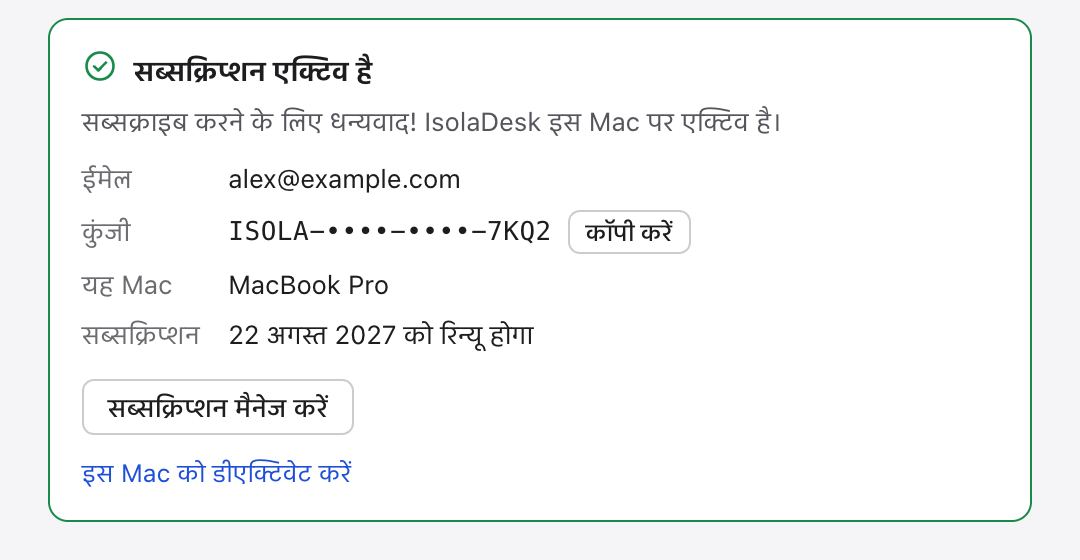
एक्टिवेशन के लिए इंटरनेट कनेक्शन चाहिए। उसके बाद IsolaDesk हर बार खुलने पर आपका लाइसेंस ऑफ़लाइन जाँचता है और ऑनलाइन होने पर बैकग्राउंड में उसे रिफ़्रेश करता है, इसलिए आप हफ़्तों तक ऑफ़लाइन काम कर सकते हैं। लाइसेंस विंडो में आपका सब्सक्रिप्शन और उसकी रिन्यूअल तारीख दिखती है, साथ में Manage Subscription और Deactivate this Mac बटन।
की स्वीकार नहीं हो रही? देखें मैसेज का क्या मतलब है।
कंप्यूटर, प्लान और आपकी की
दूसरे कंप्यूटर पर जाएँ
आपके प्लान के हिसाब से आपकी की एक ही समय में कई कंप्यूटर (Mac या PC) पर चलती है: Essential के साथ 1 कंप्यूटर, Pro के साथ 2 कंप्यूटर और Unlimited के साथ 5 कंप्यूटर। कंप्यूटर बदलने के लिए, जितनी बार चाहें:
- उसकी जगह खाली करें: मेरा अकाउंट में उस कंप्यूटर के बगल में यह कंप्यूटर हटाएँ पर क्लिक करें, या उसी कंप्यूटर पर IsolaDesk › License… चुनें और Deactivate this Mac पर क्लिक करें।
- नए कंप्यूटर पर IsolaDesk इंस्टॉल करें और उसी की से एक्टिवेट करें।
Migration Assistant से नए Mac पर शिफ़्ट हुए हैं? IsolaDesk दिखाता है “IsolaDesk is activated on another Mac” (IsolaDesk दूसरे Mac पर एक्टिवेट है): Move License to This Mac पर क्लिक करें। पुराना Mac अपने-आप डीएक्टिवेट हो जाता है।
पुराना कंप्यूटर डीएक्टिवेट करने से पहले ही बिक गया, खो गया या खराब हो गया? उसे मेरा अकाउंट में हटाएँ। साइन इन नहीं कर पा रहे? अपनी की या चेकआउट में इस्तेमाल किए गए ईमेल के साथ support@isoladesk.app पर ईमेल करें, हम उसकी जगह आपके लिए खाली कर देंगे।
अपने वर्कस्पेस की लिस्ट साथ ले जाने के लिए पुराने कंप्यूटर पर File › Export Workspaces… और नए कंप्यूटर पर File › Import Workspaces… चुनें। सिर्फ़ नाम, आइकन, रंग, सेटिंग्स और क्रम एक्सपोर्ट होते हैं, आपकी चैट या लॉगिन कभी नहीं: नए कंप्यूटर पर हर QR कोड फिर से स्कैन करें।
प्लान और बिलिंग
IsolaDesk के तीन वार्षिक प्लान हैं, टैक्स सहित: Essential $14.99/वर्ष (3 वर्कस्पेस, 1 कंप्यूटर), Pro $29.99/वर्ष (20 वर्कस्पेस, 2 कंप्यूटर) और Unlimited $59/वर्ष (वर्कस्पेस की कोई सीमा नहीं, 5 कंप्यूटर), Mac या Windows PC। जहाँ उपलब्ध हो, भुगतान के समय आपकी स्थानीय मुद्रा में चार्ज किया जाता है। सब्सक्रिप्शन हर साल आपकी खरीद की सालगिरह पर अपने-आप रिन्यू होता है। हर रिन्यूअल से लगभग 45 दिन पहले Stripe आपको एक रिमाइंडर ईमेल भेजता है, जिसमें उसे मैनेज या कैंसल करने का लिंक होता है।आपकी रिन्यूअल तारीख हमेशा मेरा अकाउंट में दिखती है, जहाँ आप कभी भी कैंसल कर सकते हैं, और Paddle हर भुगतान की रसीद आपको ईमेल करता है।
सब कुछ मेरा अकाउंट में होता है: अपने ईमेल से साइन इन करें (कोई पासवर्ड नहीं, हम आपको एक लिंक ईमेल करते हैं), फिर प्लान चुनें, अपग्रेड करें या प्लान बदलें, या बिलिंग मैनेज करें खोलकर अपना कार्ड अपडेट करें, रसीदें और इनवॉइस डाउनलोड करें, कैंसल करें, या कैंसल किया गया सब्सक्रिप्शन खत्म होने से पहले फिर से चालू करें। चेकआउट में इस्तेमाल किए गए ईमेल से Stripe कस्टमर पोर्टल भी उपलब्ध रहता है।सब कुछ मेरा अकाउंट में है: साइन इन करने के लिए कोई अलग पोर्टल नहीं है।
प्लान बदलना
मेरा अकाउंट से या IsolaDesk में कभी भी अपग्रेड करें: आप अपने साल के बाकी समय के हिसाब से सिर्फ़ अंतर का भुगतान करते हैं, जो तुरंत चार्ज होता है, और नई सीमाएँ एक मिनट के भीतर अनलॉक हो जाती हैं। छोटे प्लान पर जाना आपके अगले रिन्यूअल पर लागू होता है; अगर तब आपके पास उसकी अनुमति से ज़्यादा वर्कस्पेस हों, तो IsolaDesk अतिरिक्त वर्कस्पेस आर्काइव करता है, उन्हें कभी डिलीट नहीं करता, और आप चुनते हैं कि कौन-से चालू रहें। आपकी की कभी नहीं बदलती।
अगर रिन्यूअल का भुगतान फ़ेल हो जाए
हमारा पेमेंट प्रोवाइडर आपको ईमेल करता है और लगभग दो हफ़्ते तक अपने-आप दोबारा कोशिश करता है। इस बीच IsolaDesk चलता रहता है और Update Card बटन वाला एक बैनर दिखाता है। अगर हर कोशिश फ़ेल हो जाए, तो सब्सक्रिप्शन अपने-आप कैंसल हो जाता है और हम आपको ईमेल करके पुष्टि करते हैं कि यह खत्म हो गया है।
रिफ़ंड
आपका पहला भुगतान 14 दिनों के भीतर पूरा रिफ़ंड हो सकता है, बिना कोई सवाल पूछे: support@isoladesk.app पर ईमेल करें। अपग्रेड का भुगतान भी 14 दिनों के भीतर रिफ़ंड हो सकता है, और आप अपने पिछले प्लान पर लौट जाते हैं। रिन्यूअल से पहले कैंसल करना भूल गए? चार्ज के 14 दिनों के भीतर पूछें: अगर आपने तब से IsolaDesk इस्तेमाल नहीं किया है, तो हम वह भी रिफ़ंड कर देते हैं। पूरी जानकारी रिफ़ंड पॉलिसी में है।
आपकी कंपनी के लिए इनवॉइस
चेकआउट में आप अपनी कंपनी का टैक्स ID डाल सकते हैं। हर भुगतान की रसीदें और इनवॉइस मेरा अकाउंट › बिलिंग मैनेज करें में हैं।
खोई हुई लाइसेंस की
सबसे तेज़ तरीका: अपनी पूरी की, अपना प्लान और अपने कंप्यूटर देखने के लिए अपने ईमेल से मेरा अकाउंट में साइन इन करें।
या वह ईमेल पता डालें जिसका इस्तेमाल आपने ट्रायल या खरीद के लिए किया था: उससे जुड़ी हर लाइसेंस की हम आपको ईमेल कर देंगे। कुछ मिनटों बाद भी कुछ नहीं आया? अपना स्पैम फ़ोल्डर देखें।
समस्या समाधान
IsolaDesk खोलने से पहले macOS पुष्टि माँगता है
पहली बार ऐसा होना सामान्य है: IsolaDesk पर हमने Apple Developer ID से साइन किया है और Apple ने इसे नोटराइज़ किया है, और इंटरनेट से डाउनलोड किए गए किसी भी ऐप के लिए macOS आपसे पुष्टि माँगता है। Open पर क्लिक करें। अगर macOS इसे खोलने से मना करे, तो इस साइट से मौजूदा वर्ज़न डाउनलोड करें। देखें पहली बार खोलना।
कोई वर्कस्पेस मुझसे QR कोड दोबारा स्कैन करने को कहता है
WhatsApp कभी-कभी लिंक्ड डिवाइस को लॉग आउट कर देता है, उदाहरण के लिए जब फ़ोन लगभग 14 दिनों तक ऑफ़लाइन रहा हो या जब डिवाइस को WhatsApp › लिंक्ड डिवाइस में हटा दिया गया हो। वर्कस्पेस खोलें और उस अकाउंट के फ़ोन से नया QR कोड स्कैन करें।
मुझे किसी वर्कस्पेस के नोटिफ़िकेशन नहीं मिलते
पहले जाँचें कि उस वर्कस्पेस के नोटिफ़िकेशन चालू हैं: वर्कस्पेस की सेटिंग्स में नोटिफ़िकेशन दिखाने का विकल्प चालू करें (साइडबार में कटी हुई घंटी म्यूट वर्कस्पेस दिखाती है)। नोटिफ़िकेशन खुले वर्कस्पेस और बैकग्राउंड में रखे वर्कस्पेस के लिए आते हैं: साइडबार में वर्कस्पेस पर राइट-क्लिक करें और नोटिफ़िकेशन के लिए उसे बैकग्राउंड में रखने का विकल्प चालू करें। यह भी देखें कि सेटिंग्स › नोटिफ़िकेशन में मैसेज नोटिफ़िकेशन दिखाने का विकल्प चालू है, और macOS की सिस्टम सेटिंग्स › नोटिफ़िकेशन में IsolaDesk को अनुमति दें। 4.1 से टेस्ट नोटिफ़िकेशन भेजें (सेटिंग्स › नोटिफ़िकेशन) बताता है कि सिस्टम उन्हें रोक रहा है या नहीं।
“यह की किसी दूसरे कंप्यूटर पर एक्टिव है”: मुझे क्या करना चाहिए?
आपकी की पहले से उतने कंप्यूटर पर इस्तेमाल हो रही है जितने आपका प्लान अनुमति देता है। जिस कंप्यूटर का अब इस्तेमाल नहीं करते, उसे मेरा अकाउंट में हटाएँ, या, Mac हो तो, उसी पर IsolaDesk › License… › Deactivate this Mac चुनें, फिर इस कंप्यूटर पर की दोबारा एक्टिवेट करें। एक साथ ज़्यादा कंप्यूटर इस्तेमाल करने के लिए अपना प्लान अपग्रेड करें।
मेरी लाइसेंस की स्वीकार नहीं हो रही
की को टाइप करने के बजाय अपने ईमेल या मेरा अकाउंट से कॉपी और पेस्ट करें: यह ISOLA-XXXX-XXXX-XXXX जैसी दिखती है। एक्टिवेशन के लिए इंटरनेट कनेक्शन चाहिए। अगर IsolaDesk कहता है कि ट्रायल या सब्सक्रिप्शन खत्म हो गया है, तो मेरा अकाउंट में एक प्लान चुनें: वही की फिर से काम करने लगती है। अगर वह कहता है कि की रद्द (revoked) कर दी गई है, तो आमतौर पर भुगतान का रिफ़ंड हुआ होता है या उस पर विवाद दर्ज हुआ होता है: अगर यह गलती है तो हमें लिखें।
मैं अपना ऐप पासकोड भूल गया/गई
Mac पर, अगर Touch ID सेट है तो उससे अनलॉक करें, फिर IsolaDesk की सेटिंग्स के Privacy टैब में नया पासकोड चुनें। Touch ID के बिना, लॉक स्क्रीन पर “पासकोड भूल गए?” विकल्प चुनें: IsolaDesk पहले इस कंप्यूटर पर हर वर्कस्पेस को WhatsApp से लॉग आउट करता है और उनका लोकल डेटा डिलीट करता है, फिर पासकोड हटाता है। आपकी चैट आपके फ़ोन पर रहती हैं; आपको हर QR कोड दोबारा स्कैन करना होगा।
क्या IsolaDesk को इंटरनेट कनेक्शन चाहिए?
WhatsApp Web को चाहिए, और आपका लाइसेंस एक्टिवेट करने के लिए भी। उसके बाद, हर बार ऐप खोलने पर आपका लाइसेंस ऑफ़लाइन जाँचा जाता है और ऑनलाइन होने पर बैकग्राउंड में रिफ़्रेश होता है: कम से कम लगभग हर छह हफ़्ते में एक बार इंटरनेट से जुड़ें।
मैं IsolaDesk कैसे अनइंस्टॉल करूँ और अपना डेटा कैसे हटाऊँ?
सब्सक्राइब किया है? पहले अपना लाइसेंस खाली करें: मेरा अकाउंट में कंप्यूटर हटाएँ (या Mac पर IsolaDesk के लाइसेंस मेन्यू से इस Mac को डीएक्टिवेट करें)। Mac पर IsolaDesk बंद करें और उसे ट्रैश में खींचें, फिर ~/Library/Application Support/IsolaDesk फ़ोल्डर हटाएँ। Windows पर उसे सेटिंग्स › ऐप्स में अनइंस्टॉल करें, फिर %APPDATA%\IsolaDesk हटाएँ। हर फ़ोन पर आप WhatsApp › Linked devices में IsolaDesk डिवाइस भी हटा सकते हैं।
लोकप्रिय सवाल
- IsolaDesk 4.1 में नया क्या है?
- मैं वर्ज़न 3.4.2 इस्तेमाल करता/करती हूँ: 4.1 कैसे पाऊँ?
- क्या IsolaDesk एक आधिकारिक WhatsApp ऐप है?
- मैं कितने WhatsApp अकाउंट जोड़ सकता/सकती हूँ?
- क्या मेरे मैसेज आपके सर्वर से होकर जाते हैं?
- फ्री ट्रायल कैसे काम करता है?
- मुझे कौन-सा प्लान चुनना चाहिए?
- फ्री ट्रायल खत्म होने पर क्या होता है?
- क्या मैं IsolaDesk एक से ज़्यादा कंप्यूटर पर इस्तेमाल कर सकता/सकती हूँ?
- क्या असिस्टेंट के लिए अलग से पैसे लगते हैं, और मुझे कौन-सी की चाहिए?
अब भी मदद चाहिए?
support@isoladesk.app पर अंग्रेज़ी या फ़्रेंच में ईमेल करें। हम आम तौर पर एक से दो कामकाजी दिनों में जवाब देते हैं। ताकि हम आपकी जल्दी मदद कर सकें, अपना macOS या Windows वर्ज़न, अपना Mac (Apple Silicon या Intel) या PC, अपना IsolaDesk वर्ज़न और, लाइसेंस से जुड़े सवालों के लिए, अपनी की या चेकआउट में इस्तेमाल किया गया ईमेल शामिल करें। IsolaDesk में Help › Report a Problem… यह जानकारी (आपके मैसेज कभी नहीं) डालकर आपके लिए ईमेल तैयार कर देता है।