בהסכמתכם, Google Analytics מודדת את הקהל שלנו, Google Ads ו-Meta מודדות את תוצאות המודעות שלנו, תוכנית השותפים שלנו (Tolt) רושמת את השותף ששלח אתכם, ו-Google עשויה להציג לכם מודעות מותאמות אישית של IsolaDesk, באמצעות עוגיות ונתונים על הביקור שלכם. סירוב אינו משנה שום דבר אחר. אפשר לשנות את הבחירה בכל עת דרך „הגדרות עוגיות”. עוד על עוגיות
הזינו את האימייל שלכם בדף הניסיון החינמי. מפתח ההפעלה מופיע מיד ונשלח אליכם באימייל: 30 יום של Pro, בלי כרטיס אשראי, ושום חיוב לא מתבצע כשהוא מסתיים.
2
מתקינים את IsolaDesk
הורידו את הגרסה למחשב שלכם. ב-Mac (Apple Silicon או Intel, macOS 12 ומעלה), פתחו את קובץ ה-.dmg וגררו את IsolaDesk אל תיקיית Applications (יישומים): האפליקציה חתומה עם Apple Developer ID ומאושרת על ידי Apple. במחשב Windows (Windows 10 או 11, 64 סיביות), הריצו את תוכנית ההתקנה: היא חתומה בחתימת קוד של HAVEN GLOBAL SERVICES LTD, ו-Windows מציגה את השם הזה כמפרסם.
3
מדביקים את המפתח
פתחו את IsolaDesk והדביקו את המפתח. האפליקציה בודקת אותו מול שרת הרישיונות שלנו, ואז Pro נפתח במחשב הזה: עד 20 מרחבי עבודה, ב-2 מחשבים (Mac או PC) עם אותו מפתח.
4
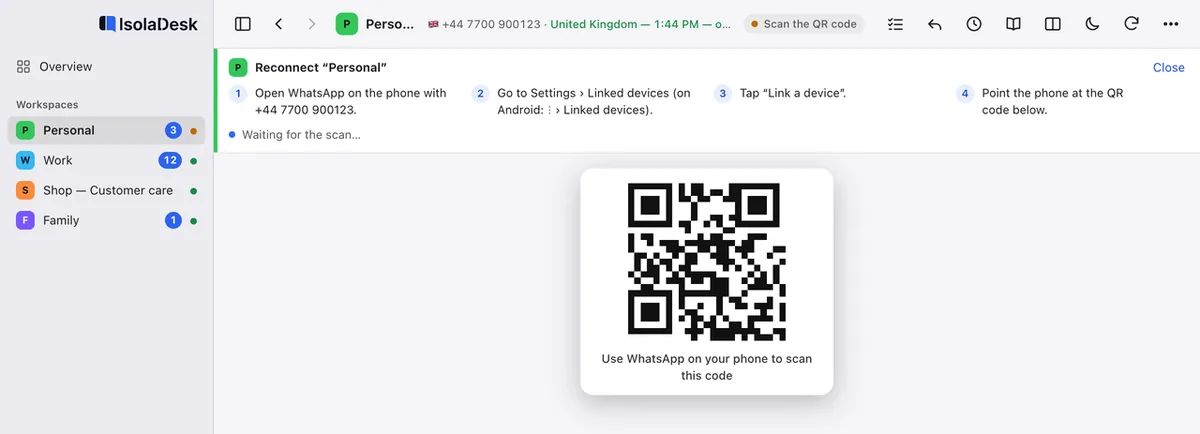
מרחב עבודה לכל מספר, קוד QR אחד
הוסיפו מרחב עבודה, תנו לו שם וצבע, ואז סרקו את קוד ה-QR שלו בטלפון של המספר הזה, דרך WhatsApp › הגדרות › מכשירים מקושרים › קישור מכשיר. חזרו על זה לכל מספר.
טוב לדעת
מה קורה מאחורי הקלעים
הטלפון עדיין נחוץ
כל מרחב עבודה הוא מכשיר מקושר של מספר, בדיוק כמו WhatsApp Web, ולכן כל מספר עדיין צריך WhatsApp בטלפון. WhatsApp עשויה לנתק מכשיר מקושר, למשל כשהטלפון לא היה מחובר כ-14 יום; אז סורקים קוד QR חדש.
חיבורים נפרדים
לכל מרחב עבודה חיבור מבודד משלו, עם התחברות, עוגיות ואחסון משלו. החשבונות לא רואים זה את זה, לא מתערבבים ולא מנתקים זה את זה, ואפשר להתנתק או לאפס אחד בלי לגעת באחרים.
השיחות שלכם לעולם לא מגיעות אלינו
הודעות, אנשי קשר, מדיה וחיבורים עוברים רק בין המחשב שלכם ל-WhatsApp. שרת הרישיונות שלנו מקבל רק את מפתח הרישיון, מזהה מכשיר בכינוי, את שם המחשב ואת גרסת האפליקציה. פרטי האבטחה
ביום-יום
אחרי שהמספרים שלכם מקושרים
מסך הסקירה מציג כל מרחב עבודה עם מספר ההודעות שלא נקראו; ⌘1 עד ⌘9 קופצים ישירות לאחד מהם.
ההתראות מציינות את מרחב העבודה שממנו הן מגיעות, כך שאתם יודעים לאיזה מספר כותבים.
הציגו עד ארבעה מרחבי עבודה זה לצד זה, כל אחד ממוסגר בצבע שלו.
נעלו את האפליקציה בקוד גישה, או ב-Touch ID ב-Mac, וטשטשו את כל השיחות בקיצור מקשים אחד כשמישהו מציץ מעבר לכתף.
נהלו את המעקבים במשימות (⇧⌘T) לצד הצ׳אטים, ואם תרצו, הפעילו את העוזר כדי לתרגם או לתמלל את ההודעות שאתם מקבלים.
IsolaDesk לעולם לא שולחת הודעה במקומכם ולא מבצעת שום אוטומציה: היא מציגה את WhatsApp Web, מרחב עבודה לכל מספר.
רוצים את הפרטים של כל שלב? מרכז העזרה מכסה התקנה, הפעלה ומעבר למחשב חדש, והשאלות הנפוצות עונות על השאלות הרגילות.
IsolaDesk היא אפליקציה עצמאית, שאינה קשורה ל-WhatsApp או ל-Meta.
ניסיון חינם ל-30 יום
כל התכונות של Pro, בלי כרטיס אשראי: רק כתובת האימייל שלכם. אם IsolaDesk מתאימה ליום שלכם, המשיכו איתה החל מ-US$ 14.99 לשנה, כולל מסים וכל העדכונים.