
איך אפשר לעזור?
מדריכים צעד אחר צעד להתקנה, להפעלה ולניהול של IsolaDesk, ותשובות לשאלות נפוצות. חדשים ב-IsolaDesk? עזרה › סיור ב-IsolaDesk… באפליקציה מציג כל תכונה בשתי דקות.
נושאי עזרה
התקנת IsolaDesk
מורידים, מעבירים לתיקיית היישומים (Applications) ופותחים בפעם הראשונה.
הפעלת הרישיון
מדביקים את המפתח ב-IsolaDesk › License… וזהו.
מעבר למחשב אחר
מבטלים את ההפעלה במחשב הישן, ואז מפעילים את החדש עם אותו מפתח.
מסלולים וחיוב
מסלולים, שדרוגים, כרטיס, חשבוניות, חידוש, ביטול והחזרים.
מפתח שאבד ו„החשבון שלי”
מוצאים את המפתח בדף „החשבון שלי”, או מקבלים שוב באימייל את כל המפתחות.
פתרון תקלות
הפעלה ראשונה, קוד QR, התראות, קוד גישה והודעות רישיון.
IsolaDesk בהסבר וידאו
הצגה קצרה של IsolaDesk: מה היא עושה, איך לקשר את חשבונות ה-WhatsApp שלכם, וכל מה שכלול בה.
לקרוא את הסרטון כטקסט
- יש לכם כמה מספרי וואטסאפ?
- אישי, עסקי, לקוחות… מחליפים טלפונים, מתנתקים,
- מתחברים שוב.
- זה נמאס ומהר.
- תכירו את IsolaDesk.
- כל חשבונות הוואטסאפ שלכם על מסך אחד במק או במחשב Windows.
- כל אחד מבודד עם חיבור משלו והתראות משלו.
- ההתקנה לוקחת דקות.
- יוצרים סביבת עבודה, סורקים את קוד ה-QR בדיוק כמו בוואטסאפ ווב,
- וזהו.
- בלי להתנתק.
- רואים שניים או ארבעה חשבונות זה לצד זה או עוברים בלחיצה אחת,
- וכל התראה מראה לאיזה חשבון היא שייכת.
- ויש עוד המון.
- חוסכים זמן:
- תשובות מהירות, תזכורות, הערות וקישורים שנפתחים בחשבון הנכון.
- נשארים מסודרים:
- תמיד רואים מאיזה מספר כותבים עם שעה מקומית ושעות פעילות.
- נשארים פרטיים:
- נעילה בקוד, Touch ID במק, טשטוש פרטיות,
- גיבוי מוצפן.
- כלים חכמים, חדשים בגרסה 4.1, אופציונליים ופועלים רק אם תפעילו אותם.
- תרגום, תמלול הודעות קוליות, עוזר כתיבה שאף פעם לא שולח והתראה על הונאות
- שרק מזהירה.
- וגם עדכונים אוטומטיים, והרבה שפות, כולל ערבית ועברית.
- ההודעות שלכם אף פעם לא עוברות דרך השרתים של IsolaDesk.
- Essential, Pro או Unlimited.
- מנוי שנתי או תשלום אחד לכל החיים.
- נסו עכשיו בחינם.
- 30 יום בלי כרטיס אשראי.
- isoladesk.app
התקנת IsolaDesk
יש גרסה אחת למחשבי Mac עם Apple Silicon ואחת למחשבי Mac עם Intel. דף ההורדה בוחר עבורכם את הנכונה. שתיהן עובדות עם אותו מפתח. במחשב Windows, ל-IsolaDesk יש תוכנית התקנה משלה בדף ההורדה, עם אותו מפתח. הצעדים שלמטה מתייחסים ל-Mac. עדיין אין לכם מפתח? התחילו את הניסיון החינמי קודם: זה לוקח דקה ולא דורש כרטיס אשראי.
- הורידו את IsolaDesk מדף ההורדה.
- פתחו את קובץ ה-.dmg שהורדתם וגררו את IsolaDesk אל תיקיית Applications (יישומים).
- הוציאו את קובץ הדיסק, ואז פתחו את IsolaDesk מתיקיית היישומים. בפעם הראשונה macOS מבקשת מכם לאשר אותה: כך עושים את זה.
- צרו את מרחב העבודה הראשון וסרקו את קוד ה-QR שלו בטלפון, דרך WhatsApp › הגדרות › מכשירים מקושרים.
דרישות מערכת
- macOS 12 Monterey ומעלה
- Mac עם Apple Silicon (M1 ומעלה) או מעבד Intel, או מחשב PC עם Windows 10 או 11 (64 סיביות)
- חיבור לאינטרנט, בשביל WhatsApp Web, כדי להפעיל רישיון, ואחר כך לפחות פעם בשישה שבועות בערך כדי שיישאר תקף
- חשבון WhatsApp בטלפון לכל מספר שאתם מוסיפים
לפתוח את IsolaDesk בפעם הראשונה
IsolaDesk חתומה עם Apple Developer ID ומאושרת על ידי Apple. בפעם הראשונה שאתם פותחים אותה, macOS בודקת אותה ומבקשת מכם לאשר, כמו בכל אפליקציה שהורדה מהאינטרנט.
הפעלה ראשונה
- פתחו את IsolaDesk מתיקיית היישומים (Applications).
- macOS מציינת ש-IsolaDesk היא אפליקציה שהורדה מהאינטרנט: לחצו Open (פתיחה).
- זהו: מעכשיו IsolaDesk נפתחת כרגיל.
הפעלת הרישיון
מפתח ההפעלה שלכם נראה כך: ISOLA-XXXX-XXXX-XXXX. הוא מופיע בדף האישור מיד אחרי ההרשמה לניסיון או התשלום, IsolaDesk שולחת אותו אליכם באימייל (בדקו את תיקיית הספאם; כדי לענות, כתבו אל support@isoladesk.app), ותמיד תמצאו אותו בדף החשבון שלי. בחירת מסלול אחרי הניסיון, שדרוג וחידוש שומרים על אותו מפתח.
- פתחו את IsolaDesk. בהפעלה הראשונה היא מבקשת את המפתח.
- כבר משתמשים ב-IsolaDesk? בשורת התפריטים בחרו IsolaDesk › License… (בחרו I have a license key אם השדה לא מוצג).
- הדביקו את המפתח, ואז לחצו על Activate (הפעלה).
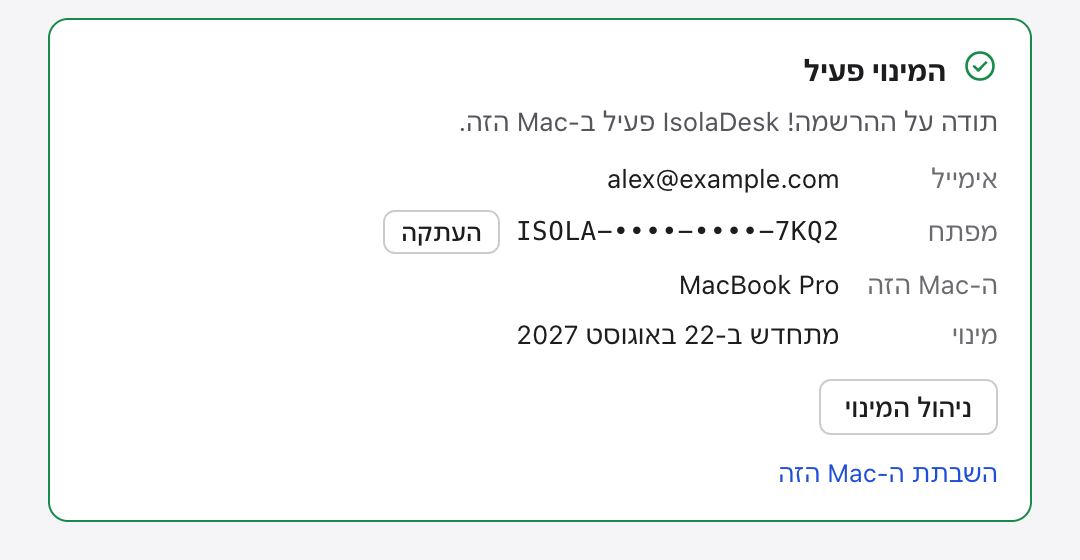
ההפעלה דורשת חיבור לאינטרנט. אחר כך IsolaDesk בודקת את הרישיון שלכם במצב לא מקוון בכל הפעלה ומרעננת אותו ברקע כשאתם מחוברים, כך שאפשר לעבוד שבועות בלי חיבור. חלון הרישיון מציג את המנוי ואת תאריך החידוש שלו, עם Manage Subscription ו-Deactivate this Mac.
המפתח לא התקבל? ראו מה ההודעות אומרות.
מחשבים, מסלולים והמפתח שלכם
מעבר למחשב אחר
המפתח שלכם עובד על כמה מחשבים (Mac או PC) בו-זמנית, לפי המסלול: 1 עם Essential, 2 עם Pro ו-5 עם Unlimited. כדי להחליף מחשב, כמה פעמים שתרצו:
- פנו את מקומו: בדף החשבון שלי, לחצו על הסרת המחשב הזה לידו, או ב-Mac הזה בחרו IsolaDesk › License… ולחצו על Deactivate this Mac.
- במחשב החדש, התקינו את IsolaDesk והפעילו אותה עם אותו מפתח.
עברתם ל-Mac החדש עם עוזר ההגירה? IsolaDesk מציגה „IsolaDesk is activated on another Mac”: לחצו על Move License to This Mac. ההפעלה ב-Mac הישן מתבטלת אוטומטית.
המחשב הישן נמכר, אבד או התקלקל לפני שהספקתם לבטל את ההפעלה? הסירו אותו בדף החשבון שלי. לא מצליחים להתחבר? כתבו אל support@isoladesk.app עם המפתח שלכם או עם האימייל ששימש בתשלום, ואנחנו נפנה אותו עבורכם.
כדי להעביר גם את רשימת מרחבי העבודה, בחרו File › Export Workspaces… במחשב הישן ו-File › Import Workspaces… בחדש. מיוצאים רק שמות, סמלים, צבעים, הגדרות וסדר, לעולם לא השיחות או ההתחברויות שלכם: סרקו שוב כל קוד QR במחשב החדש.
מסלולים וחיוב
ל-IsolaDesk שלושה מסלולים שנתיים, כולל מסים: Essential ב-US$ 14.99 לשנה (3 מרחבי עבודה, מחשב אחד), Pro ב-US$ 29.99 לשנה (20 מרחבי עבודה, 2 מחשבים) ו-Unlimited ב-US$ 59 לשנה (מרחבי עבודה ללא הגבלה, 5 מחשבים), Mac או PC עם Windows. החיוב מתבצע במטבע המקומי שלכם בדף התשלום, היכן שהדבר אפשרי. המנוי מתחדש אוטומטית כל שנה ביום השנה לרכישה. כ-45 יום לפני כל חידוש, Stripe שולחת לכם באימייל תזכורת עם קישור לניהול או לביטול.תאריך החידוש שלכם מוצג תמיד בדף „החשבון שלי”, שבו אפשר לבטל בכל עת, ו-Paddle שולחת לכם קבלה באימייל על כל תשלום.
הכול קורה בדף החשבון שלי: התחברו עם האימייל שלכם (בלי סיסמה, אנחנו שולחים לכם קישור), ואז בחרו מסלול, שדרגו או שנו מסלול, או פתחו את ניהול החיוב כדי לעדכן כרטיס, להוריד קבלות וחשבוניות, לבטל, או להפעיל מחדש מנוי שבוטל לפני שהוא מסתיים. פורטל הלקוחות של Stripe נשאר זמין עם האימייל ששימש בתשלום.הכול נמצא בדף „החשבון שלי”: אין פורטל נפרד שצריך להתחבר אליו.
שינוי מסלול
שדרגו בכל עת מהדף „החשבון שלי” או ב-IsolaDesk: אתם משלמים את ההפרש עבור יתרת השנה, באופן יחסי ובחיוב מיידי, והמגבלות החדשות נפתחות תוך דקה. מעבר למסלול קטן יותר נכנס לתוקף בחידוש הבא; אם יש לכם אז יותר מרחבי עבודה ממה שהוא מאפשר, IsolaDesk מעבירה את העודפים לארכיון, לעולם לא מוחקת אותם, ואתם בוחרים אילו נשארים פעילים. המפתח שלכם לעולם לא משתנה.
אם תשלום החידוש נכשל
ספק התשלומים שלנו שולח לכם אימייל ומנסה שוב אוטומטית במשך כשבועיים. בינתיים IsolaDesk ממשיכה לעבוד ומציגה באנר עם כפתור Update Card. אם כל הניסיונות נכשלים, המנוי מבוטל אוטומטית ואנחנו מאשרים לכם באימייל שהוא הסתיים.
החזרים
התשלום הראשון שלכם ניתן להחזר מלא תוך 14 יום, בלי שאלות: כתבו אל support@isoladesk.app. גם תשלום על שדרוג ניתן להחזר תוך 14 יום, ואתם חוזרים למסלול הקודם. שכחתם לבטל לפני חידוש? בקשו תוך 14 יום מהחיוב: אם לא השתמשתם ב-IsolaDesk מאז, נחזיר גם אותו. הפרטים במדיניות ההחזרים.
חשבוניות לחברה שלכם
אפשר להזין את מספר העוסק או מספר המס של החברה בתשלום. קבלות וחשבוניות לכל תשלום נמצאות בדף „החשבון שלי” › ניהול החיוב.
מפתח רישיון שאבד
הדרך המהירה ביותר: התחברו לדף החשבון שלי עם האימייל שלכם כדי לראות את המפתח המלא, את המסלול ואת המחשבים שלכם.
או הזינו את כתובת האימייל ששימשה לניסיון או לרכישה: נשלח לכם באימייל כל מפתח רישיון שמקושר אליה. לא הגיע כלום אחרי כמה דקות? בדקו את תיקיית הספאם.
פתרון תקלות
macOS שואלת לפני פתיחת IsolaDesk
זה רגיל בפעם הראשונה: IsolaDesk חתומה על ידינו עם Apple Developer ID ומאושרת על ידי Apple, ו-macOS מבקשת לאשר כל אפליקציה שהורדה מהאינטרנט. לחצו על Open (פתיחה). אם macOS מסרבת לפתוח אותה, הורידו את הגרסה הנוכחית מהאתר הזה. ראו הפעלה ראשונה.
מרחב עבודה מבקש ממני לסרוק שוב את קוד ה-QR
WhatsApp מנתקת לפעמים מכשירים מקושרים, למשל כשהטלפון לא היה מחובר כ-14 יום או כשהמכשיר הוסר ב-WhatsApp › מכשירים מקושרים. פתחו את מרחב העבודה וסרקו את קוד ה-QR החדש בטלפון של החשבון הזה.
אני לא מקבל התראות ממרחב עבודה
קודם בדקו שההתראות מופעלות במרחב העבודה הזה: ב-Workspace › Workspace Settings…, הפעילו את Show notifications (פעמון מחוק בסרגל הצד מסמן מרחב עבודה מושתק). התראות מגיעות ממרחבי עבודה פתוחים ומאלה שנשארים ברקע: לחצו לחיצה ימנית על מרחב העבודה בסרגל הצד והפעילו את Keep in Background for Notifications. בדקו גם ש-Show message notifications מופעל ב-Settings › Notifications, ואשרו את IsolaDesk ב-macOS בהגדרות המערכת › התראות. מאז 4.1, Send a Test Notification ב-Settings › Notifications מראה לכם אם המערכת חוסמת אותן.
„This key is active on another Mac”: מה לעשות?
המפתח שלכם כבר בשימוש במספר המחשבים המרבי שהמסלול שלכם מאפשר. הסירו מחשב שאתם כבר לא משתמשים בו בדף החשבון שלי, או, ב-Mac, בחרו בו IsolaDesk › License… › Deactivate this Mac, ואז הפעילו שוב את המפתח במחשב הזה. כדי להשתמש ביותר מחשבים בו-זמנית, שדרגו את המסלול.
מפתח הרישיון שלי לא מתקבל
העתיקו והדביקו את המפתח מהאימייל או מדף החשבון שלי במקום להקליד אותו: הוא נראה כך: ISOLA-XXXX-XXXX-XXXX. ההפעלה דורשת חיבור לאינטרנט. אם IsolaDesk אומרת שהניסיון או המנוי הסתיימו, בחרו מסלול בדף „החשבון שלי”: אותו מפתח יעבוד שוב. אם היא אומרת שהמפתח בוטל, בדרך כלל התשלום הוחזר או נמצא במחלוקת: כתבו לנו אם זו טעות.
שכחתי את קוד הגישה לאפליקציה
ב-Mac, בטלו את הנעילה עם Touch ID אם הוא מוגדר, ואז בחרו קוד גישה חדש ב-IsolaDesk › Settings… › Privacy. בלי Touch ID, בחרו Forgot your passcode? במסך הנעילה: IsolaDesk קודם מנתקת כל מרחב עבודה מ-WhatsApp במחשב הזה ומוחקת את הנתונים המקומיים שלהם, ואז מסירה את קוד הגישה. השיחות שלכם נשארות בטלפונים; תסרקו שוב כל קוד QR.
האם IsolaDesk צריכה חיבור לאינטרנט?
WhatsApp Web צריכה חיבור, וכך גם הפעלת הרישיון. אחר כך הרישיון שלכם נבדק במצב לא מקוון בכל הפעלה ומתחדש ברקע כשאתם מחוברים: התחברו לפחות פעם בשישה שבועות בערך.
איך מסירים את IsolaDesk ומוחקים את הנתונים שלי?
יש לכם מנוי? קודם פנו את הרישיון: הסירו את המחשב בדף החשבון שלי (או, ב-Mac, בחרו IsolaDesk › License… › Deactivate this Mac). ב-Mac, צאו מ-IsolaDesk וגררו אותה לפח, ואז מחקו את התיקייה ~/Library/Application Support/IsolaDesk. ב-Windows, הסירו אותה בהגדרות › אפליקציות, ואז מחקו את %APPDATA%\IsolaDesk. בכל טלפון, אפשר גם להסיר את המכשיר של IsolaDesk ב-WhatsApp › מכשירים מקושרים.
שאלות פופולריות
- מה חדש ב-IsolaDesk 4.1?
- יש לי גרסה 3.4.2: איך עוברים ל-4.1?
- האם IsolaDesk היא אפליקציה רשמית של WhatsApp?
- כמה חשבונות WhatsApp אפשר להוסיף?
- האם ההודעות שלי עוברות דרך השרתים שלכם?
- איך הניסיון החינמי עובד?
- איזה מסלול לבחור?
- מה קורה כשהניסיון החינמי מסתיים?
- אפשר להשתמש ב-IsolaDesk ביותר ממחשב אחד?
- האם העוזר עולה כסף, ואיזה מפתח צריך?
עדיין צריכים עזרה?
כתבו אל support@isoladesk.app, באנגלית או בצרפתית. בדרך כלל אנחנו עונים תוך יום עד יומיים עסקיים. כדי שנוכל לעזור לכם מהר יותר, צרפו את גרסת ה-macOS או ה-Windows שלכם, וב-Mac את הסוג שלו (Apple Silicon או Intel), את גרסת IsolaDesk, ובשאלות על רישיון, את המפתח או את האימייל ששימש בתשלום. ב-IsolaDesk, Help › Report a Problem… מכין את האימייל עבורכם, עם המידע הזה (לעולם לא ההודעות שלכם).