נסו בחינם — 30 יום
תכונות

כל חשבונות ה-WhatsApp שלכם, באפליקציה אחת למחשב.

כל אחד ממספרי ה-WhatsApp שלכם נשאר פתוח במרחב עבודה מבודד משלו, עם התחברות והתראות משלו. הנה כל מה ש-IsolaDesk 4.1.6 עושה, איפה למצוא כל דבר, ומה שהיא בכוונה לא עושה. במחשב PC, הקישו Ctrl בכל מקום שבו הדף הזה מציג ⌘.

חלק מצילומי המסך בעמוד הזה עדיין מציגים את ממשק האפליקציה באנגלית.

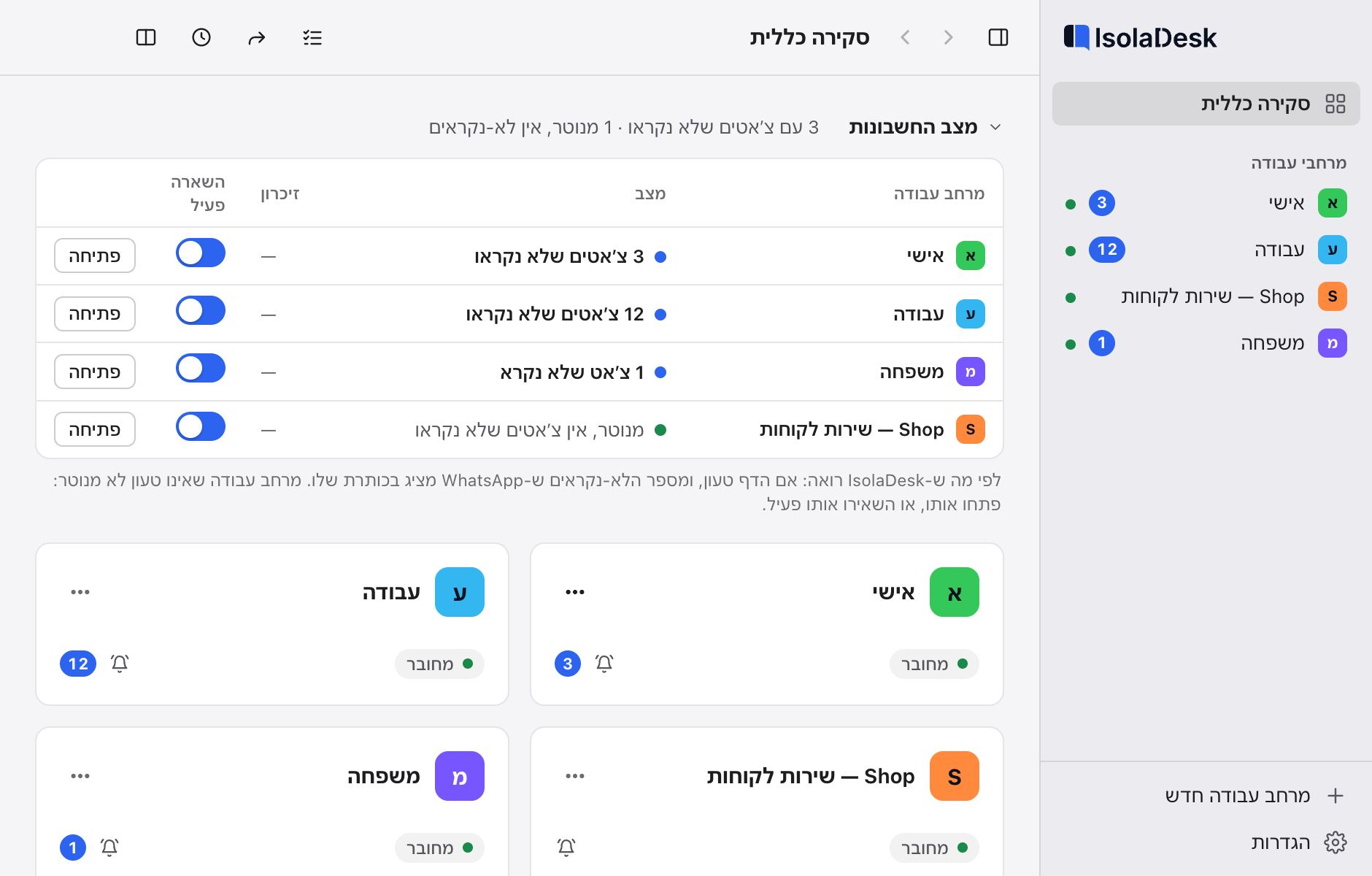
הסקירה הכללית של IsolaDesk 4.1: סרגל צד עם ארבעה מרחבי עבודה ומספר הלא-נקראים שלהם, לוח „מצב החשבונות” עם המצב של כל מרחב עבודה, מתגי „השארה פעיל” וכפתורי „פתיחה”, וכרטיס לכל מרחב עבודה עם פעמון ההתראות שלו; בסרגל העליון הכפתורים משימות, תשובות מהירות, תזכורות ותצוגה זה לצד זה.
  • חתום ומאומת ב-Mac וב-Windows
  • ההודעות שלכם לעולם לא עוברות דרך השרתים שלנו
  • תשלום מאובטח דרך Paddle
  • אפליקציה עצמאית, שאינה קשורה ל-WhatsApp או ל-Meta
הפרדה וזהות

כל מספר נשאר הוא עצמו

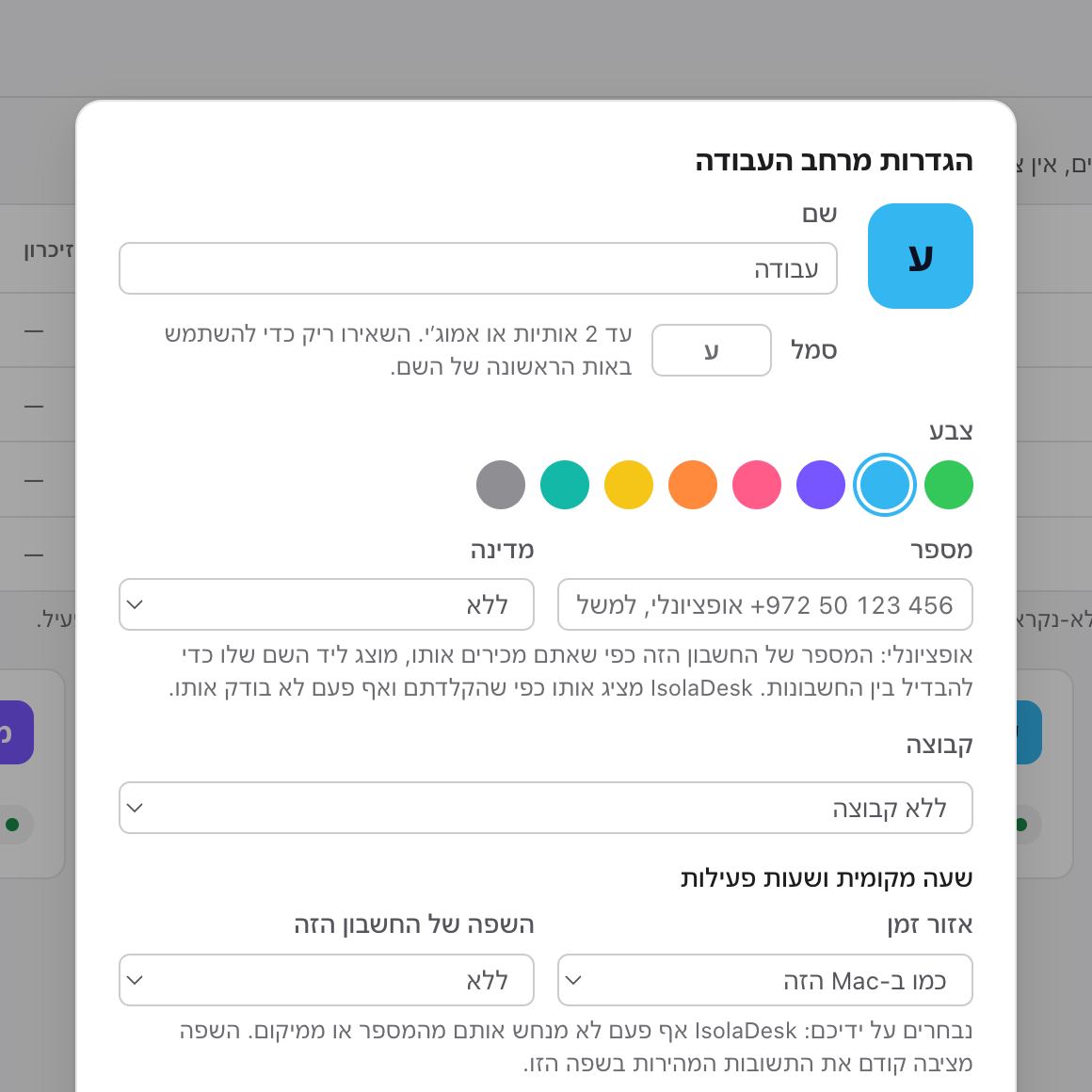
החלק העליון של הגדרות מרחב העבודה ב-IsolaDesk 4.1: שם, סמל, צבע, המספר והמדינה של החשבון, קבוצה, ואזור הזמן והשפה שלו.

מרחב עבודה אטום אחד לכל מספר

כל חשבון WhatsApp נפתח במרחב עבודה משלו, עם התחברות, עוגיות ואחסון משלו. החשבונות לעולם אינם חולקים נתונים, לא מתערבבים ולא מנתקים זה את זה.

  • עד 3 מרחבי עבודה עם Essential, 20 עם Pro, ללא הגבלה עם Unlimited
  • עובדת עם האפליקציות WhatsApp ו-WhatsApp Business; הטלפון נשאר המכשיר הראשי
  • מתנתקים, טוענים מחדש או מוחקים מרחב עבודה אחד בלי לגעת באחרים
הסקירה הכללית של IsolaDesk 4.1: סרגל צד עם ארבעה מרחבי עבודה ומספר הלא-נקראים שלהם, לוח „מצב החשבונות” עם המצב של כל מרחב עבודה, מתגי „השארה פעיל” וכפתורי „פתיחה”, וכרטיס לכל מרחב עבודה עם פעמון ההתראות שלו; בסרגל העליון הכפתורים משימות, תשובות מהירות, תזכורות ותצוגה זה לצד זה.

לעולם לא לענות מהמספר הלא נכון

שם, אחד משמונה צבעים וסמל לכל מרחב עבודה, על הכרטיס שלו, בסרגל הצד ובסרגל הכלים. תמיד רואים באיזה חשבון אתם מקלידים.

  • מסך הסקירה (Overview) מציג כל חשבון עם הסטטוס שלו ומספר ההודעות שלא נקראו
  • מוני הודעות שלא נקראו בסרגל הצד, במסך הסקירה ועל סמל ה-Dock (במחשב PC, על הסמל באזור ההודעות)
שני מרחבי עבודה זה לצד זה ב-IsolaDesk 4.0, כל אחד עם סרגל זהות: צבע, שם, דגל, המספר שהוזן והשעה המקומית שלו עם „פתוח” או „סגור”.

לעולם לא לענות מהמספר הלא נכון

סרגל זהות בכל חלונית: הצבע והשם של מרחב העבודה, המספר שהזנתם ודגל המדינה שלו. החלונית הפעילה מוקפת במסגרת.

שעה מקומית ושעות פעילות בהגדרות מרחב העבודה ב-IsolaDesk 4.0: אזור זמן, שפה, שעות לכל יום בשבוע ונא לא להפריע מחוץ לשעות הפעילות.

השעה המקומית ושעות הפעילות שלהם

„בריטניה — 9:20 — פתוח” במבט אחד, עם נא לא להפריע מחוץ לשעות הפעילות. מוגדר בהגדרות מרחב העבודה, שום דבר לא מנוחש.

כרטיס של מרחב עבודה ב-IsolaDesk 4.0 שמסומן „זמני”.

מרחבי עבודה זמניים

לתערוכה או למספר מושאל: חיבור ה-WhatsApp שלו נמחק בכל פעם ש-IsolaDesk נסגרת, והשם וההגדרות שלו נשארים.

מהירות

לענות מהר יותר, לעבור פחות

ארבעה מרחבי עבודה זה לצד זה ב-IsolaDesk, כל אחד עם שמו, מספר ההודעות שלא נקראו ומציין מקום ניטרלי במקום WhatsApp.

שניים או ארבעה חשבונות זה לצד זה

השאירו את החנות ואת הספק על המסך יחד: View › Two or Four Workspaces Side by Side (⌥⌘2, ⌥⌘4).

המעבר המהיר של IsolaDesk: שדה חיפוש עם האותיות „sh”, מרחב העבודה המתאים ופקודות עם קיצורי המקשים שלהן.

כל חשבון בשתי הקשות

המעבר המהיר (Quick Switcher, ⌘K): הקלידו כמה אותיות כדי לפתוח מרחב עבודה או להריץ פקודה. ⌘1–⌘9 קופצים ישירות למרחב עבודה, ⌘0 למסך הסקירה.

חלון התשובות המהירות ב-IsolaDesk 4.0: שדה חיפוש, סינון לפי שפה, תשובות שמורות וכפתור ההעתקה.

תשובות מהירות, לפי עסק ושפה

התשובות הקבועות שלכם, עם שדות למילוי, מוכנות ב-⇧⌘R. העתיקו תשובה והדביקו אותה, או, כשהעוזר מופעל, הוסיפו אותה ישירות לתיבת ההודעה של הצ׳אט הפתוח. את השליחה אתם תמיד עושים בעצמכם.

חלון הפריסות השמורות ב-IsolaDesk 4.0 עם שתי פריסות וכפתורי ההחלה, שינוי השם והמחיקה שלהן.

פריסות שמורות

„חנויות” או „לקוחות של הבוקר”: שתיים או ארבע חלוניות בסדר שלהן, חוזרות בלחיצה אחת.

אזור קיצורי ה-Mac ב-IsolaDesk 4.0: כתובות isoladesk:// לפתיחת מרחב עבודה, לנעילת האפליקציה או להפעלת נא לא להפריע, כל אחת עם כפתור העתקה.

קיצורי Mac

פותחים מרחב עבודה, נועלים את האפליקציה או מפעילים נא לא להפריע מ-Shortcuts, מ-Raycast או מ-Alfred. שום פקודה לא יכולה לשלוח הודעה.

התראות

לזהות את החשבונות עם הודעות חדשות

הגדרות ההתראות של IsolaDesk: התראות על הודעות, תצוגה מקדימה של הודעות, צליל, מונה הלא-נקראים על סמל ה-Dock, אפשרות לא לספור מרחבי עבודה מושתקים, „שליחת התראת בדיקה” ו„פתיחת הגדרות ההתראות”, ונא לא להפריע לשעה או עד מחר.

ההודעות מגיעות אליכם, גם ממרחבי עבודה סגורים

השאירו את מרחבי העבודה החשובים פועלים ברקע: ההתראות והמונים שלהם מגיעים לפני שאתם פותחים אותם. אתם מחליטים כמה כל התראה מציגה.

  • ה-5 מרחבי העבודה הראשונים נשארים ברקע כברירת מחדל; אפשר לשנות לכל אחד
  • פעמון לכל מרחב עבודה: עם צליל, שקט או כבוי
  • נא לא להפריע לשעה, עד מחר או לפי לוח זמנים, לכל מרחבי העבודה או לאחד
  • תצוגה מקדימה של הודעות מופעלת או כבויה, ותמיד מוסתרת כש-IsolaDesk נעולה
  • שליחת התראת בדיקה בהגדרות › התראות מראה לכם מיד אם המחשב חוסם אותן
לוח מצב החשבונות ב-IsolaDesk 4.0: מרחב עבודה אחד לקישור, כמה עם שיחות שלא נקראו, אחד שאינו במעקב, עם צריכת הזיכרון ומתגי „השארה פעילה”.

מצב החשבונות במבט אחד

אילו מרחבי עבודה צריכים קוד QR חדש, יש בהם שיחות שלא נקראו או שאינם במעקב, בלוח אחד.

חלון התזכורות ב-IsolaDesk 4.0: טופס תזכורת חדשה ושלוש תזכורות קרובות עם כפתור „בוצע”.

תזכורות למעקב

„להתקשר לספק מחר ב-10” במרחב עבודה מסוים (⇧⌘D): התראה שפותחת אותו. שום דבר לא נשלח במקומכם.

חיבור מחדש מודרך ב-IsolaDesk 4.0: ארבעה שלבים ממוספרים לקישור מרחב עבודה באמצעות סריקת קוד ה-QR שלו.

חיבור מחדש מודרך

כפתור Reconnect בכל כרטיס, והצעדים ממש מעל קוד ה-QR.

החלונית „הגדרת החשבונות שלכם” ב-IsolaDesk 4.0 עם שני חשבונות ליצירה, לכל אחד שם, צבע ומספר אופציונלי.

להגדיר את כל החשבונות בבת אחת

תנו שמות לחשבונות בחלונית אחת, ואז סרקו כל קוד QR בתורו.

עוזר

עוזר אופציונלי

הודעות שהתקבלו ב-IsolaDesk 4.1 עם העוזר האופציונלי: תרגום מתחת להודעה, אזהרה על חשד להונאה עם הסיבות שלה, ותמלול של הודעה קולית.

להבין כל הודעה, בשפה שלכם

ספק כותב בערבית, לקוח שולח הודעה קולית של שתי דקות: קראו את שתיהן בלי לצאת מהצ׳אט.

  • תרגום מתחת להודעות שהתקבלו ומוצגות על המסך, מסומן כמתורגם
  • תמלול הודעות קוליות עם כפתור תמלול: שום דבר לא קורה עד שלוחצים עליו
  • התרעת הונאה על הודעות שנראות כמו הונאה מוכרת (קישורים מזויפים, בקשות קוד, „מספר חדש”): אזהרה, לעולם לא חסימה
תיבת הלא-נקראים של IsolaDesk 4.1: חמישה צ׳אטים עם הודעות שלא נקראו משלושה מרחבי עבודה, ממוינים לפי שעה, ומרחב עבודה אחד שמסומן „לא מנוטר”.

כל הצ׳אטים שלא נקראו ברשימה אחת

הצ׳אטים שמחכים במרחבי העבודה הטעונים, ממוינים, גם בשורת התפריטים וב-⌘K. לחיצה פותחת את הצ׳אט הנכון במרחב העבודה הנכון (⇧⌘U).

עוזר הכתיבה של IsolaDesk 4.1: „ניסוח מחדש”, „תיקון איות ודקדוק”, „קיצור”, „מנומס יותר” ו„תרגום ל”, הצעה, והכפתור „החלפת הטיוטה”.

עוזר כתיבה שלעולם לא שולח

ניסוח מחדש, תיקון איות, קיצור, ניסוח מנומס יותר או תרגום של הטיוטה שלכם (⇧⌘E). אתם בודקים, ואז לוחצים Enter בעצמכם.

הגדרות › עוזר ב-IsolaDesk 4.1: הרשאות לתרגום, לתמלול ולעוזר הכתיבה ב-Mac הזה, כל אחת „עדיין לא אושר” עם כפתור „אישור…”, ותיבת הלא-נקראים המאוחדת כבויה.

כבוי עד שתפעילו אותו, ושואל קודם

כל תכונה של העוזר כבויה כברירת מחדל. הפעילו רק את אלה שאתם רוצים בהגדרות › עוזר: IsolaDesk מסבירה מה כל אחת עושה ומבקשת את הסכמתכם לפני השימוש הראשון.

  • ב-Mac הזה, בחינם, ושום דבר לא יוצא מהמחשב: תמלול עם macOS 15 ומעלה, תרגום עם macOS 26, עזרה בכתיבה עם macOS 26 ו-Apple Intelligence
  • או עם מפתח OpenAI או Gemini משלכם (תמלול: OpenAI בלבד), ב-Mac וב-PC: הטקסט שלכם עובר ישירות לספק הזה, לפי המחיר שלו, לעולם לא דרך IsolaDesk
  • התרעת ההונאה ותיבת ההודעות שלא נקראו פועלות מקומית ולא שולחות דבר
פרטיות ואבטחה

ההודעות שלכם לעולם לא נוגעות בשרתים שלנו

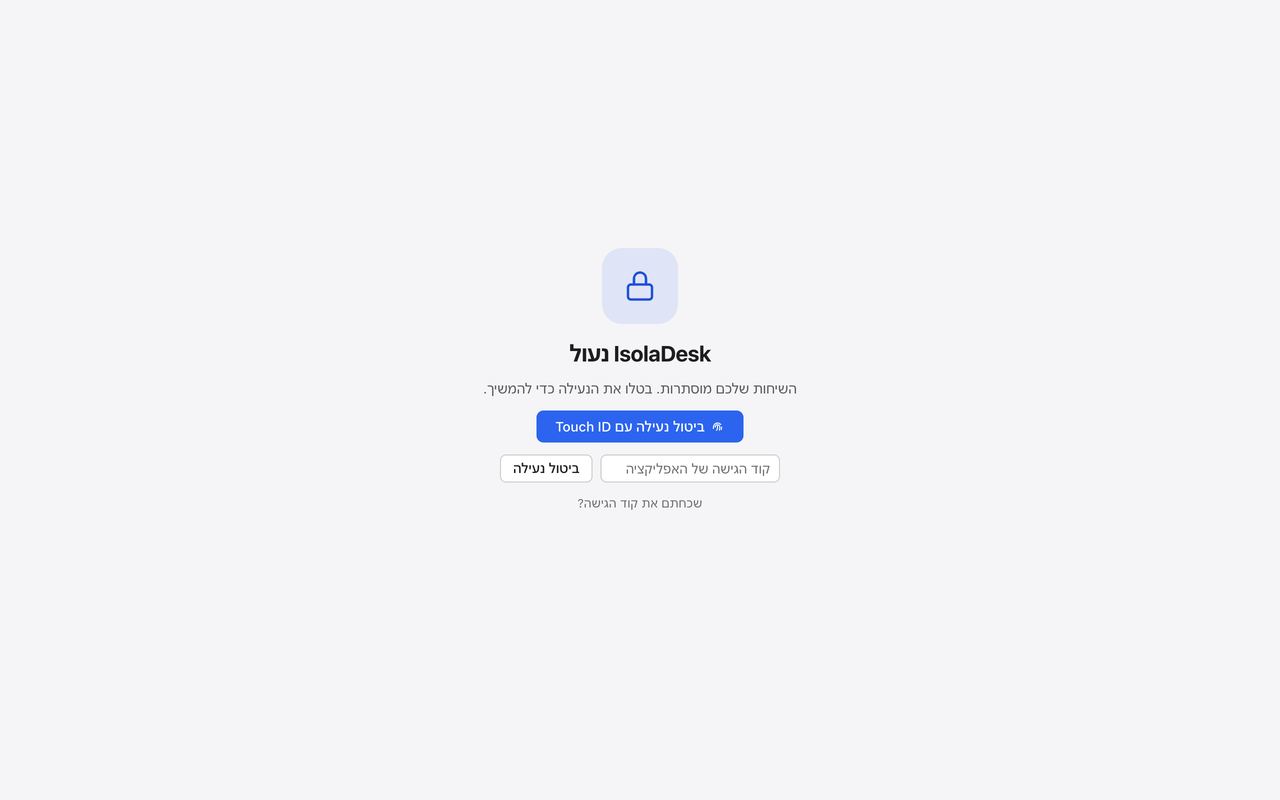
מסך הנעילה של IsolaDesk עם כפתור „ביטול נעילה עם Touch ID” ושדה לקוד הגישה.

לנעול הכול כשמתרחקים

קוד גישה לאפליקציה, או Touch ID ב-Mac, מגן על כל מרחבי העבודה בבת אחת. הגדירו אותו בהגדרות › פרטיות ונעלו בהקשה אחת (⌘L), או תנו ל-IsolaDesk להינעל מעצמה אחרי 1 עד 60 דקות ללא פעילות, או כשהמחשב נכנס לשינה או נועל את המסך.

הנעילה מסתירה את מרחבי העבודה; היא לא מצפינה קבצים. לשם כך הפעילו FileVault ב-macOS. איך הנעילה עובדת

מרחב עבודה מוגן ב-IsolaDesk שמבקש Touch ID או את קוד הגישה של האפליקציה לפני שהוא נפתח.

קוד גישה לחשבונות שחשובים

עם האפשרות Require the passcode to open, מרחב עבודה מבקש את קוד הגישה שלכם (או Touch ID ב-Mac), וההתראות שלו נשארות ניטרליות עד אז.

IsolaDesk עם טשטוש פרטיות פעיל: מרחב העבודה מטושטש וכפתור „הצגת WhatsApp” באמצע.

לטשטש הכול בקיצור מקשים אחד

טשטוש הפרטיות (Privacy Blur, ⇧⌘B) מטשטש את WhatsApp ומסתיר את הטקסט של ההתראות, לשיתוף מסך או לשולחן בבית קפה.

איור: מחשב מתחבר ישירות ל-WhatsApp; השרת של IsolaDesk מחוץ לנתיב ומחוק בקו.

ישירות מהמחשב שלכם ל-WhatsApp

כל מרחב עבודה מתחבר ישירות ל-WhatsApp Web: ההודעות שלכם לעולם לא עוברות דרכנו. באפליקציה אין אנליטיקה או פרסום. האבטחה בפירוט

הגדרות „על המסך” ב-IsolaDesk 4.0: טשטוש פרטיות, הסתרת IsolaDesk משיתוף מסך, והערה שחלק מכלי הצילום עדיין עשויים לצלם אותה.

מוסתרת משיתוף מסך

השאירו את כל החלון, או מרחב עבודה אחד, מחוץ לשיתוף מסך ולצילומי מסך. חלק מכלי הצילום עדיין עשויים לצלם אותו, ולכן אל תסתמכו רק על זה.

הגדרות גיבוי התצורה וקישורי WhatsApp ב-IsolaDesk 4.0.

גיבוי מוצפן של התצורה

מרחבי עבודה, הגדרות, תשובות מהירות, תזכורות, משימות, הערות ופריסות בקובץ אחד שמוצפן בביטוי הסיסמה שלכם (הגדרות › מרחבי עבודה). לעולם לא חיבורי ה-WhatsApp או המפתח שלכם.

יומן הגישה ב-IsolaDesk 4.0: ביטולי נעילה, קוד גישה שגוי וגיבוי, עם התאריך והשעה שלהם.

יומן גישה מקומי

ביטולי נעילה, ניסיונות כושלים, ייצואים ומחיקות, עם השעה בלבד, בהגדרות › פרטיות. נשמר במחשב שלכם, לעולם לא נשלח.

ארגון

מסודר, לא משנה כמה מספרים אתם מנהלים

חלונית המשימות של IsolaDesk 4.1 לצד מרחב עבודה: שדה להוספת משימה עם תאריך, שעה ומרחב עבודה, משימה באיחור, שתי משימות קרובות ומשימה ללא תאריך.

משימות: רשימת המטלות שלכם, ממש לצד הצ׳אטים

רשמו „לשלוח את הצעת המחיר לנועה” ברגע שזה עולה, בלי לצאת מ-WhatsApp. תנו למשימה תאריך ושעה כדי לקבל תזכורת, ומרחב עבודה כדי לדעת לאיזה מספר היא שייכת.

  • פותחים אותה בכפתור משימות בסרגל העליון, או ב-⇧⌘T
  • משימות באיחור בולטות, והכפתור מראה כמה יש
  • לוחצים על תזכורת: IsolaDesk פותחת את המשימה ועוברת למרחב העבודה שלה
  • נשמרות במחשב הזה בלבד, לעולם לא מסונכרנות; תזכורת אף פעם לא שולחת הודעה
סרגל הצד של IsolaDesk עם שתי קבוצות של מרחבי עבודה, עסקים ואישי, וכרטיס לכל מרחב עבודה במסך הסקירה.

קבוצות ללקוחות, לחנויות ולמשפחה

מיינו מרחבי עבודה לקבוצות בסרגל הצד, קפלו אותן, שנו את הסדר וגררו מרחבי עבודה לסדר שאתם אוהבים.

חלונית ההערות של מרחב עבודה ב-IsolaDesk 4.0, לצד מציין מקום ניטרלי של השיחה.

הערות לכל מרחב עבודה

מה לקוח מעדיף, מספר הצעת מחיר (⇧⌘N): מוצפנות במחשב שלכם ומוסתרות כל עוד IsolaDesk נעולה.

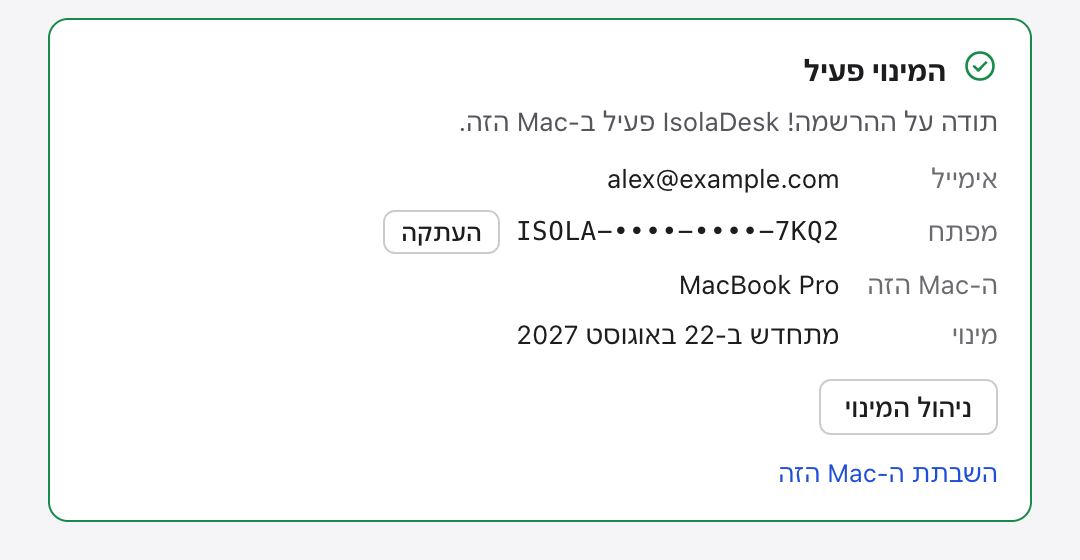
חלון הרישיון של IsolaDesk שמציג מנוי פעיל, את תאריך החידוש, את הכפתור לניהול המנוי ואת הקישור לביטול ההפעלה ב-Mac הזה.

המנוי שלכם, ברור בתוך האפליקציה

מפתח הפעלה אחד, בלי סיסמה: המסלול, תאריך החידוש והמחשבים שלכם במבט אחד. ניסיון חינם במסלול Pro ל-30 יום, בלי כרטיס אשראי, ואחר כך החל מ-⁦US$ 14.99⁩ לשנה, כולל מסים. מחירים

השלב הראשון בסיור ב-IsolaDesk 4.1: „ברוכים הבאים ל-IsolaDesk”, נקודות התקדמות, „לא להציג שוב בהפעלה”, „דילוג על הסיור” ו„הבא”.

סיור היכרות שמכניס אתכם לעניינים בשתי דקות

בהפעלה הראשונה, סיור קצר מראה כל תכונה ואיפה מגדירים אותה: הוספת חשבונות, מעבר ביניהם, תצוגה זה לצד זה, התראות, הנעילה, משימות, העוזר והמסלול שלכם.

  • אחורה, הבא או דילוג בכל שלב; סמנו לא להציג שוב בהפעלה כשסיימתם
  • פתחו אותו שוב בכל עת מעזרה › סיור ב-IsolaDesk… או ב-⌘K
איור: קוד חד-פעמי עובר מהאתר אל המחשב, שמופעל; אי אפשר להשתמש בקוד פעמיים.

הפעלה בלחיצה אחת

„פתיחה ב-IsolaDesk” בחשבון שלי מפעיל את המחשב שלכם עם קוד קצר מועד לשימוש חד-פעמי: אין מפתח להעתיק.

הגדרות העדכונים ב-IsolaDesk 4.0: בדיקה אוטומטית, הורדה ואז בקשה להפעלה מחדש.

עדכונים שמותקנים מעצמם

מורדים ברקע ומותקנים כשאתם מפעילים מחדש; ב-Mac, כל אחד נבדק קודם מול חתימת הקוד שלנו. הגדרות › עדכונים.

תשע שפות אפליקציה

עברית וערבית עם ממשק מימין לשמאל, הינדי, פורטוגזית ברזילאית ואינדונזית מצטרפות לאנגלית, לצרפתית, לספרדית ולגרמנית. IsolaDesk עוקבת אחרי שפת המחשב שלכם, או שבוחרים בהגדרות › כללי › שפה. האתר הזה זמין ב-8 שפות: אותן שפות, חוץ מגרמנית.

גם במחשב Windows

אותם מרחבי עבודה, משימות ועוזר ב-Windows 10 או 11 עם אותו מפתח: מחשב PC נספר כמחשב אחד, כמו Mac. ‏Touch ID, העוזר שפועל על המכשיר וקיצורי Mac נשארים ב-Mac. הורדה ל-Windows

Apple Silicon ו-Intel

גרסה מקורית לכל סוג של Mac, על macOS 12 Monterey ומעלה.

Dock, שורת התפריטים או אזור ההודעות

ב-Mac: ב-Dock, בשורת התפריטים עם מספר ההודעות שלא נקראו, או בשניהם, ופתיחה בכניסה למערכת, גם מוסתרת. במחשב PC: בשורת המשימות ובאזור ההודעות, שם IsolaDesk ממשיכה לפעול כשסוגרים את החלון שלה.

ייצוא וייבוא

העבירו את רשימת מרחבי העבודה למחשב אחר: רק שמות, סמלים, צבעים והגדרות, לעולם לא השיחות או ההתחברויות שלכם.

טוב לדעת

מה IsolaDesk לא עושה

אנחנו מעדיפים לספר לכם עכשיו ולא אחרי שתשלמו. IsolaDesk היא אפליקציה עצמאית, שאינה קשורה ל-WhatsApp או ל-Meta.

בלי אוטומציה, בלי שליחה המונית

IsolaDesk מציגה את WhatsApp Web הרגיל. היא לעולם לא שולחת הודעות במקומכם, ואין בה צ׳טבוט, כלי תפוצה או תיבה משותפת לצוות. התנאים של WhatsApp חלים על כל חשבון.

הטלפון עדיין נחוץ

כל מספר צריך WhatsApp בטלפון כדי לקשר אותו, כמו כל מכשיר מקושר. WhatsApp מנתקת מכשירים מקושרים אם הטלפון נשאר לא מחובר כ-14 יום.

Mac ומחשב Windows

IsolaDesk פועלת על macOS 12 Monterey ומעלה, ועל Windows 10 או 11 ‏(64 סיביות). אין גרסה ל-iPhone או ל-Android, ומנוי מכסה בין מחשב אחד ל-5 מחשבים לפי המסלול, כשמחשב PC נספר כמו Mac.

תעודת Windows חדשה

ב-Mac, כל גרסה חתומה על ידינו ומאושרת על ידי Apple (הפעלה ראשונה). ב-Windows, האפליקציה חתומה בחתימת קוד של HAVEN GLOBAL SERVICES LTD, אבל התעודה חדשה: לתקופה מסוימת, SmartScreen עשויה עדיין להזהיר אתכם מדי פעם בהתקנה הראשונה. אחר כך, העדכונים מותקנים מעצמם בשתי המערכות.

משווים אפשרויות? ראו איך IsolaDesk בהשוואה לאפליקציות הודעות הכול-באחד ולאפליקציות של WhatsApp עצמה, או מי משתמש ב-IsolaDesk.

ניסיון חינם ל-30 יום

כל התכונות של Pro, בלי כרטיס אשראי: רק כתובת האימייל שלכם. אם IsolaDesk מתאימה ליום שלכם, המשיכו איתה החל מ-⁦US$ 14.99⁩ לשנה, כולל מסים וכל העדכונים.

Mac: macOS 12 Monterey ומעלה · Apple Silicon ו-Intel · Windows 10/11, 64 סיביות

היו הראשונים לדעת מה חדש

תכונות חדשות וגרסאות חדשות, רק כשיש משהו חדש.

לפני שאתם הולכים, נסו את IsolaDesk בחינם למשך 30 יום

בלי כרטיס אשראי. כל התכונות של Pro. ב-Mac וב-Windows.

  • 30 ימים בחינם, כל התכונות של Pro
  • בלי כרטיס ובלי דף תשלום
  • Mac ומחשב Windows
להתחיל את הניסיון החינמי

חתום ומאומת ב-Mac וב-Windowsההודעות שלכם לעולם לא עוברות דרך השרתים שלנו

שלחו לי את קישור הניסיון במייל כדי להתקין אחר כך