Prueba gratis — 30 días
Funciones

Todas tus cuentas de WhatsApp, una sola app de escritorio.

Cada uno de tus números de WhatsApp se queda abierto en su propio espacio aislado, con su propia sesión y sus notificaciones. Aquí está todo lo que hace IsolaDesk 4.1.6, dónde encontrarlo y lo que no hace a propósito. En un PC, pulsa Ctrl donde esta página muestra ⌘.

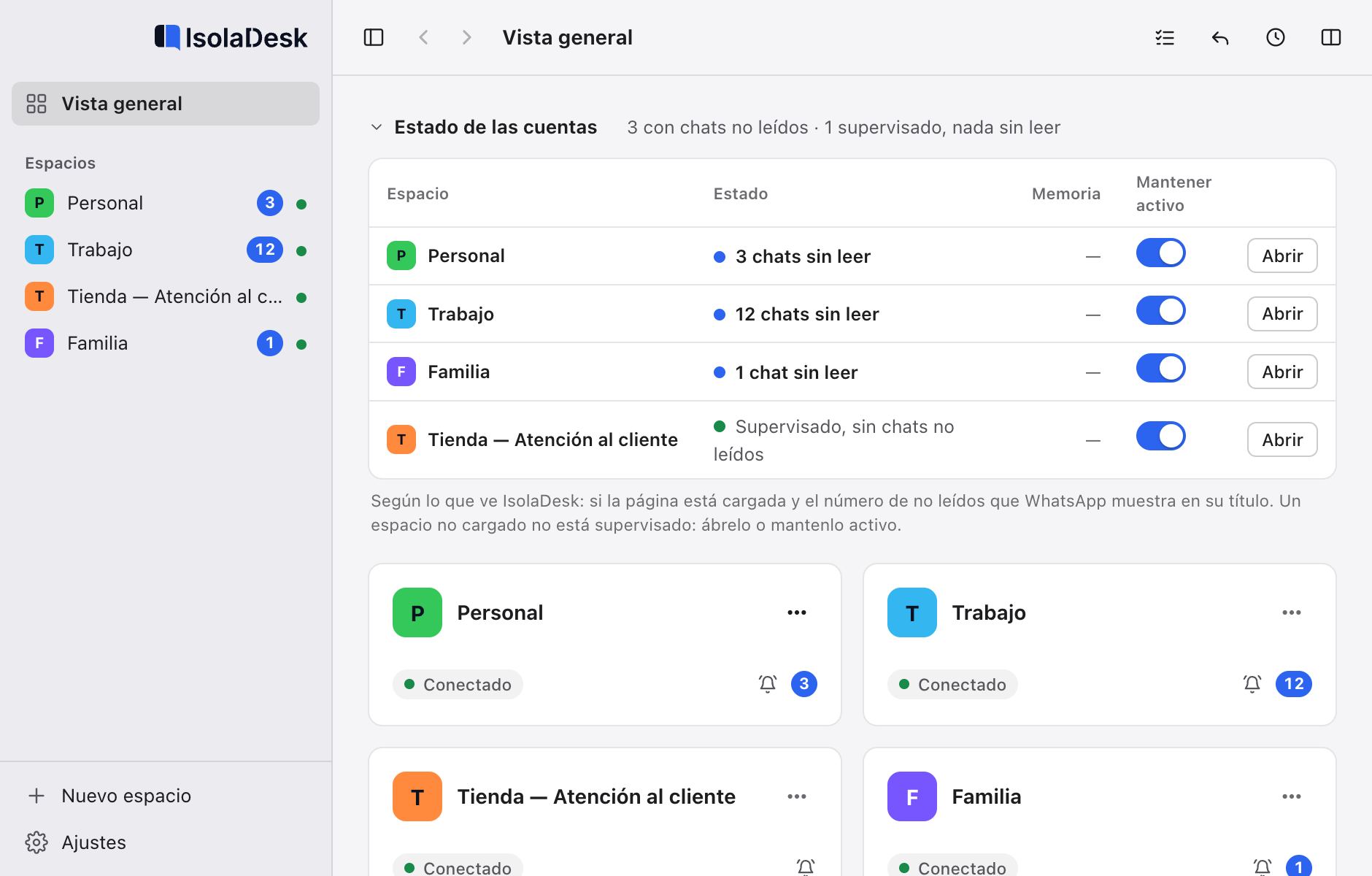
La vista general de IsolaDesk 4.1: una barra lateral con cuatro espacios y sus mensajes sin leer, el panel Estado de las cuentas con el estado de cada espacio, los interruptores Mantener activo y los botones Abrir, y una tarjeta por espacio con su campana de notificaciones; la barra superior tiene los botones Tareas, Respuestas rápidas, Recordatorios y Lado a lado.
  • Firmado y verificado en Mac y Windows
  • Tus mensajes nunca pasan por nuestros servidores
  • Pago seguro con Paddle
  • App independiente, no afiliada a WhatsApp ni a Meta
Separación e identidad

Cada número conserva su identidad

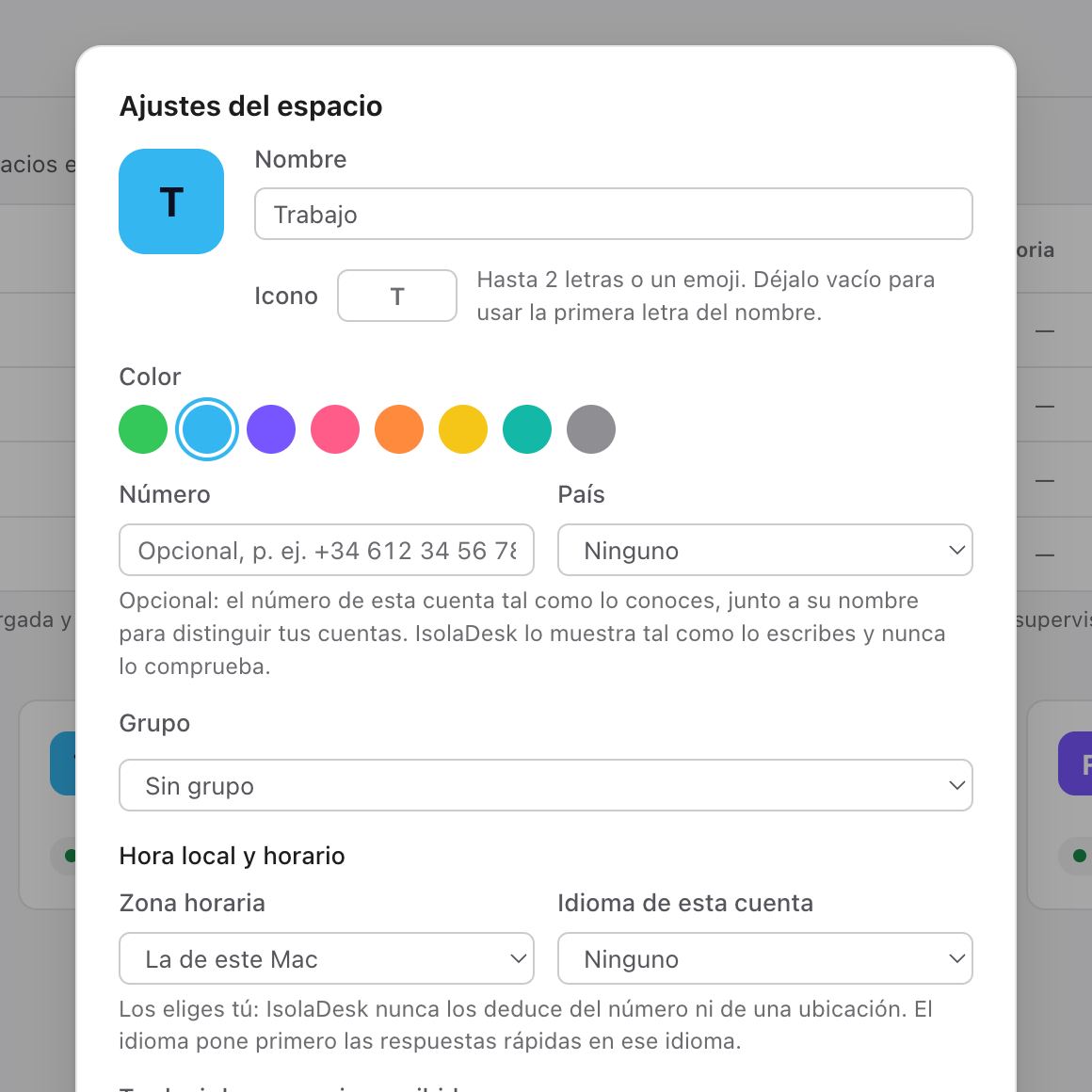
La parte superior de la hoja Ajustes del espacio en IsolaDesk 4.1: nombre, icono, color, el número y el país de la cuenta, el grupo, y su zona horaria e idioma.

Un espacio sellado por número

Cada cuenta de WhatsApp se abre en su propio espacio, con su inicio de sesión, sus cookies y su almacenamiento. Las cuentas no comparten datos, no se mezclan y no cierran la sesión de las demás.

  • Hasta 3 espacios con Essential, 20 con Pro, sin límite con Unlimited
  • Funciona con las apps WhatsApp y WhatsApp Business; tu teléfono sigue siendo el dispositivo principal
  • Cierra la sesión, recarga o elimina un espacio sin tocar los demás
La vista general de IsolaDesk 4.1: una barra lateral con cuatro espacios y sus mensajes sin leer, el panel Estado de las cuentas con el estado de cada espacio, los interruptores Mantener activo y los botones Abrir, y una tarjeta por espacio con su campana de notificaciones; la barra superior tiene los botones Tareas, Respuestas rápidas, Recordatorios y Lado a lado.

No vuelvas a responder desde el número equivocado

Un nombre, uno de ocho colores y un icono para cada espacio, en su tarjeta, en la barra lateral y en la barra de herramientas. Siempre ves en qué cuenta estás escribiendo.

  • La vista general muestra cada cuenta con su estado y sus mensajes sin leer
  • Contadores de no leídos en la barra lateral, en la vista general y en el icono del Dock (el icono del área de notificación en un PC)
Dos espacios lado a lado en IsolaDesk 4.0, cada uno con su barra de identidad: color, nombre, bandera, número introducido y hora local con «abierto» o «cerrado».

No vuelvas a responder desde el número equivocado

Una barra de identidad en cada panel: color, nombre del espacio, el número que introdujiste y la bandera de su país. El panel activo va enmarcado.

Hora local y horario en los ajustes de un espacio de IsolaDesk 4.0: zona horaria, idioma, horario de cada día y No molestar fuera del horario.

Su hora local y su horario de atención

«México — 10:24 — abierto» de un vistazo, con No molestar fuera del horario. Se configura en Ajustes del espacio, nunca se adivina.

Una tarjeta de espacio marcada como «Efímero» en IsolaDesk 4.0.

Espacios efímeros

Para una feria o un número prestado: su sesión de WhatsApp se borra cada vez que IsolaDesk se cierra, mientras que su nombre y sus ajustes se mantienen.

Rapidez

Responde más rápido, cambia menos de cuenta

Cuatro espacios lado a lado en IsolaDesk, cada uno con su nombre, sus mensajes sin leer y un contenido neutro en lugar de WhatsApp.

Dos o cuatro cuentas lado a lado

Ten tu tienda y tu proveedor en pantalla a la vez: Visualización › Dos espacios lado a lado o Cuatro espacios lado a lado (⌥⌘2, ⌥⌘4).

El selector rápido de IsolaDesk: un campo de búsqueda con las letras «tie», el espacio que coincide y comandos con sus atajos.

Cualquier cuenta con dos teclas

Selector rápido (⌘K): escribe unas letras para abrir un espacio o ejecutar un comando. ⌘1–⌘9 te llevan directo a un espacio, ⌘0 a la vista general.

La ventana Respuestas rápidas de IsolaDesk 4.0: búsqueda, filtro de idioma, respuestas guardadas y el botón Copiar.

Respuestas rápidas, por negocio e idioma

Tus respuestas de siempre, con campos que rellenar, listas en ⇧⌘R. Copia una y pégala o, con el asistente activado, insértala directamente en el cuadro de mensaje del chat abierto. El botón de enviar siempre lo pulsas tú.

La ventana Disposiciones guardadas de IsolaDesk 4.0 con dos disposiciones y sus botones Aplicar, Renombrar y Eliminar.

Disposiciones guardadas

«Tiendas» o «Clientes de la mañana»: dos o cuatro paneles en su orden, de vuelta con un clic.

La hoja «¿Con qué número?» de IsolaDesk 4.0: un enlace de WhatsApp para abrir en uno de cinco espacios.

«¿Con qué número?»

Opcional: un enlace de WhatsApp se abre en el espacio que elijas, recordado por contacto si quieres.

La sección Atajos de Mac de IsolaDesk 4.0: direcciones isoladesk:// para abrir un espacio, bloquear la app o activar No molestar, cada una con un botón Copiar.

Atajos de Mac

Abre un espacio, bloquea la app o activa No molestar desde Atajos, Raycast o Alfred. Ningún comando puede enviar un mensaje.

Notificaciones

Detecta las cuentas con mensajes nuevos

Los ajustes de notificaciones de IsolaDesk: notificaciones de mensajes, vista previa de los mensajes, sonido, el número de mensajes sin leer en el icono del Dock, una opción para no contar los espacios silenciados, Enviar una notificación de prueba y Abrir los ajustes de notificaciones, y No molestar durante 1 hora o hasta mañana.

Los mensajes te llegan, incluso de espacios cerrados

Mantén en segundo plano los espacios importantes: sus notificaciones y contadores llegan antes de que los abras. Tú decides cuánto muestra cada notificación.

  • Los 5 primeros espacios se mantienen en segundo plano por defecto; puedes cambiarlo en cada uno
  • Una campana por espacio: con sonido, en silencio o desactivada
  • No molestar durante una hora, hasta mañana o con horario, para todos los espacios o uno solo
  • Vista previa de los mensajes activada o desactivada, siempre oculta mientras IsolaDesk está bloqueado
  • Enviar una notificación de prueba, en Ajustes › Notificaciones, te dice al instante si tu computadora las bloquea
El panel de estado de las cuentas de IsolaDesk 4.0: un espacio por vincular, mensajes sin leer, un espacio no vigilado, la memoria y los interruptores Mantener activo.

El estado de tus cuentas de un vistazo

Qué espacios necesitan un nuevo código QR, tienen chats sin leer o no se supervisan, en un solo panel.

La ventana Recordatorios de IsolaDesk 4.0: un formulario de nuevo recordatorio y tres recordatorios próximos con un botón Hecho.

Recordatorios de seguimiento

«Llamar al proveedor mañana a las 10» en un espacio concreto (⇧⌘D): una notificación que lo abre. Nunca se envía nada por ti.

La reconexión guiada de IsolaDesk 4.0: cuatro pasos numerados para vincular un espacio escaneando su código QR.

Reconexión guiada

Un botón Reconectar en cada tarjeta y los pasos justo encima del código QR.

La hoja «Configura tus cuentas» de IsolaDesk 4.0 con dos cuentas por crear, cada una con nombre, color y un número opcional.

Todas tus cuentas configuradas de una vez

Nombra tus cuentas en una sola hoja y luego escanea cada código QR por turnos.

Asistente

Asistente opcional

Mensajes recibidos en IsolaDesk 4.1 con el asistente opcional: una traducción bajo un mensaje, un aviso de posible estafa con sus motivos y la transcripción de un mensaje de voz.

Entiende cada mensaje, en tu idioma

Un proveedor te escribe en árabe, un cliente te manda un audio de dos minutos: lee ambos sin salir del chat.

  • Traducción bajo los mensajes recibidos en pantalla, marcada como traducida
  • Transcripción de voz con un botón Transcribir: no pasa nada hasta que haces clic
  • Alerta de estafa en los mensajes que parecen una estafa conocida (enlaces falsos, peticiones de código, «número nuevo»): un aviso, nunca un bloqueo
La bandeja de no leídos de IsolaDesk 4.1: cinco chats con mensajes sin leer de tres espacios, ordenados por hora, y un espacio marcado como sin supervisar.

Todos los chats sin leer en una sola lista

Los chats que esperan en tus espacios cargados, ordenados, también en la barra de menús y en ⌘K. Un clic abre el chat correcto en el espacio correcto (⇧⌘U).

El asistente de redacción de IsolaDesk 4.1: Reformular, Corregir ortografía y gramática, Acortar, Más cortés y Traducir a, una sugerencia y Reemplazar borrador.

Un asistente de redacción que nunca envía

Reformula, corrige la ortografía, acorta, hazlo más cortés o traduce tu borrador (⇧⌘E). Tú lo revisas y luego pulsas Intro.

Ajustes › Asistente en IsolaDesk 4.1: los permisos de traducción, transcripción y asistente de redacción en este Mac, cada uno «Aún no permitido» con un botón Permitir…, y la bandeja unificada de no leídos desactivada.

Desactivado hasta que lo activas, y siempre pregunta antes

Cada función del asistente está desactivada por defecto. Activa solo las que quieras en Ajustes › Asistente: IsolaDesk explica qué hace cada una y te pide permiso antes del primer uso.

  • En este Mac, gratis, sin que nada salga de tu computadora: transcripción con macOS 15 o posterior, traducción con macOS 26, ayuda para escribir con macOS 26 y Apple Intelligence
  • O con tu propia clave de OpenAI o Gemini (transcripción: solo OpenAI), en Mac y PC: tu texto va directamente a ese proveedor, a su precio, nunca a través de IsolaDesk
  • La alerta de estafa y la bandeja de no leídos funcionan en local y no envían nada
Privacidad y seguridad

Tus mensajes nunca pasan por nuestros servidores

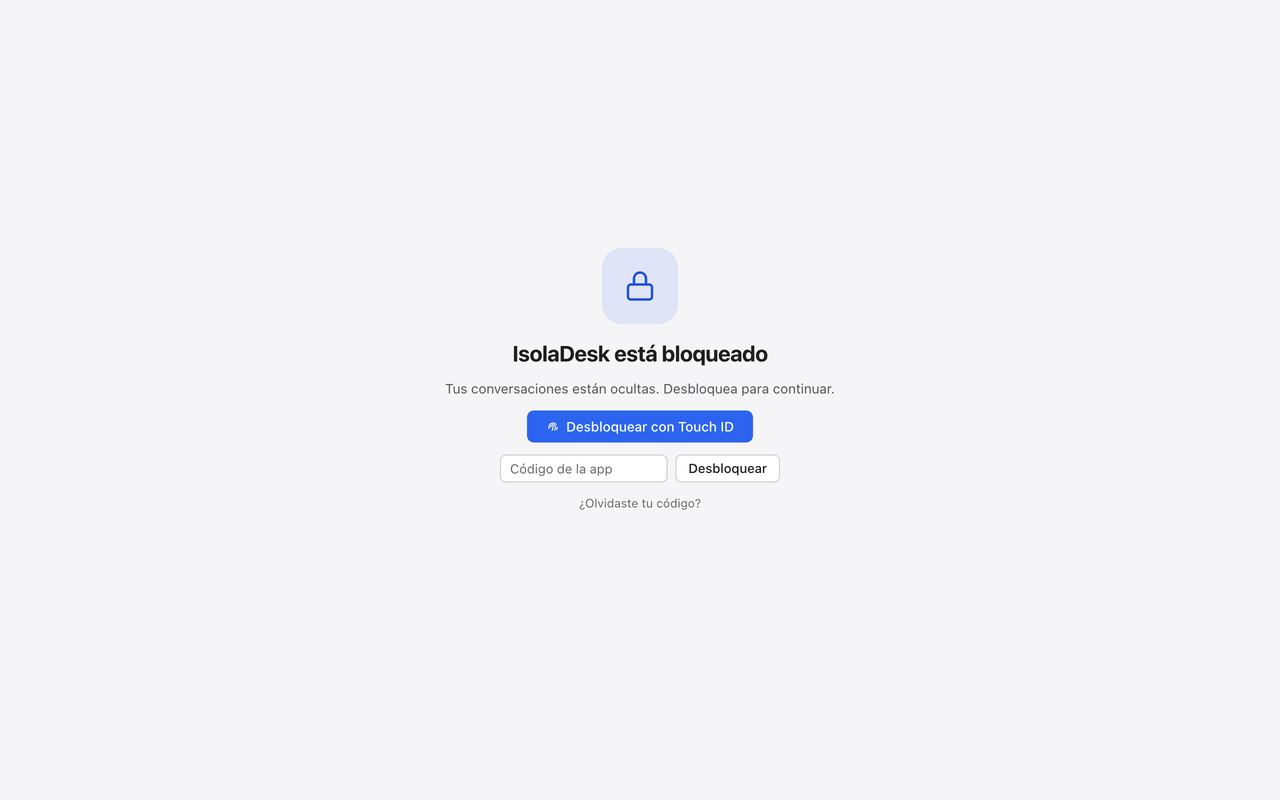
La pantalla de bloqueo de IsolaDesk con un botón «Desbloquear con Touch ID» y un campo para el código.

Bloquéalo todo cuando te ausentes

Un código de la app, o Touch ID en Mac, protege todos los espacios a la vez. Configúralo en Ajustes › Privacidad y bloquea con una sola tecla (⌘L), o deja que IsolaDesk se bloquee tras 1 a 60 minutos de inactividad, o cuando tu computadora entra en reposo o bloquea la pantalla.

El bloqueo oculta tus espacios; no cifra archivos. Para eso, activa FileVault en macOS. Cómo funciona el bloqueo

Un espacio protegido en IsolaDesk que pide Touch ID o el código de la app antes de abrirse.

Un código en las cuentas que importan

Con «Pedir el código para abrir», un espacio te pide el código (o Touch ID en Mac), y sus notificaciones siguen siendo neutras hasta entonces.

IsolaDesk con el desenfoque de privacidad: el espacio aparece desenfocado y un botón «Mostrar WhatsApp» en el centro.

Desenfócalo todo con un atajo

El desenfoque de privacidad (⇧⌘B) desenfoca WhatsApp y oculta el texto de las notificaciones, para compartir pantalla o trabajar en una cafetería.

Ilustración: una computadora se conecta directamente a WhatsApp; el servidor de IsolaDesk queda fuera del camino y tachado.

De tu computadora a WhatsApp, en directo

Cada espacio se conecta directamente a WhatsApp Web: tus mensajes nunca pasan por nosotros. La app no tiene estadísticas de uso ni publicidad. La seguridad en detalle

Los ajustes En pantalla de IsolaDesk 4.0: desenfoque de privacidad, ocultar IsolaDesk al compartir pantalla y una nota: algunas herramientas de captura pueden seguir capturándolo.

Oculto al compartir pantalla

Deja la ventana entera, o un solo espacio, fuera de las pantallas compartidas y las capturas. Algunas herramientas de captura pueden seguir capturándola: no te fíes solo de esto.

Los ajustes Copia de seguridad de la configuración y Enlaces de WhatsApp de IsolaDesk 4.0.

Copia de seguridad cifrada de la configuración

Espacios, ajustes, respuestas rápidas, recordatorios, tareas, notas y disposiciones en un solo archivo cifrado con tu frase de contraseña (Ajustes › Espacios). Nunca tus sesiones de WhatsApp ni tu clave.

El registro de accesos de IsolaDesk 4.0: desbloqueos, un código incorrecto y una copia de seguridad, con su fecha y hora.

Registro de accesos local

Desbloqueos, intentos fallidos, exportaciones y eliminaciones, solo con su hora, en Ajustes › Privacidad. Se guarda en tu computadora y nunca se envía.

Organización

Todo en orden, tengas los números que tengas

El panel Tareas de IsolaDesk 4.1 junto a un espacio: un campo para añadir una tarea con fecha, hora y espacio, una tarea vencida, dos próximas y una tarea sin fecha.

Tareas: tu lista de pendientes, justo al lado de tus chats

Anota «Enviar la cotización a Leila» en cuanto surge, sin salir de WhatsApp. Dale a una tarea una fecha y una hora para recibir un recordatorio, y un espacio para saber a qué número corresponde.

  • Ábrela con el botón Tareas de la barra superior, o con ⇧⌘T
  • Las tareas vencidas destacan, y el botón muestra cuántas hay
  • Haz clic en un recordatorio: IsolaDesk abre la tarea y cambia a su espacio
  • Se guardan solo en esta computadora, nunca se sincronizan; un recordatorio nunca envía un mensaje
La barra lateral de IsolaDesk con dos grupos de espacios, Negocio y Personal, y una tarjeta por espacio en la vista general.

Grupos para clientes, tiendas y familia

Ordena los espacios en grupos en la barra lateral, pliégalos, reordénalos y arrastra los espacios al orden que prefieras.

El panel de notas de un espacio en IsolaDesk 4.0, junto a un contenido neutro en lugar de la conversación.

Notas por espacio

Lo que prefiere un cliente, un número de cotización (⇧⌘N): cifradas en tu computadora y ocultas mientras IsolaDesk está bloqueado.

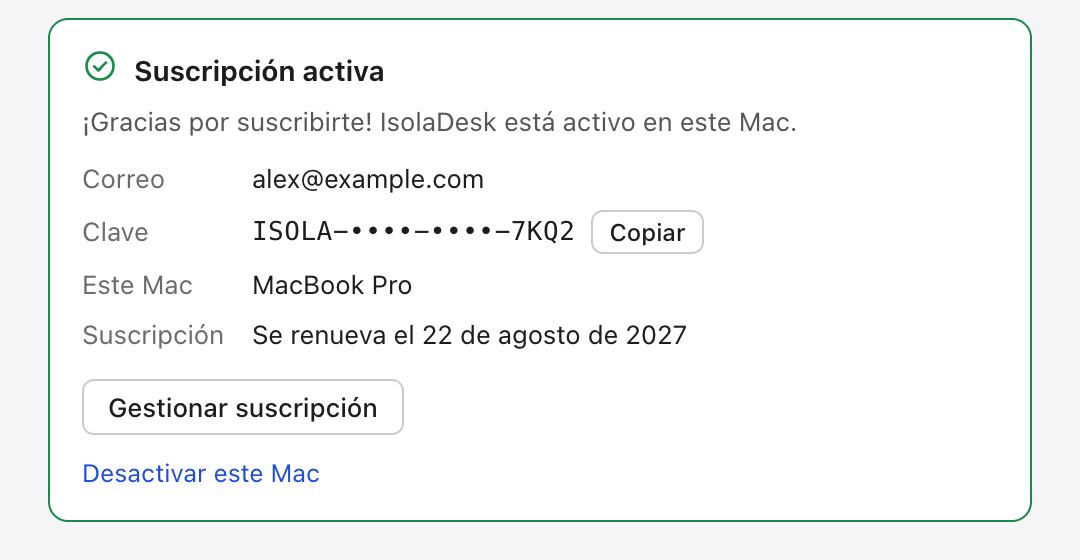
La ventana Licencia de IsolaDesk con una suscripción activa, su fecha de renovación, el botón Gestionar suscripción y el enlace Desactivar este Mac.

Tu suscripción, clara dentro de la app

Una clave de activación, sin contraseña: tu plan, la fecha de renovación y tus computadoras de un vistazo. prueba gratuita de 30 días de Pro, sin tarjeta, y después desde US$14.99/año, impuestos incluidos. Precios

El primer paso de la presentación de bienvenida de IsolaDesk 4.1: «Te damos la bienvenida a IsolaDesk», puntos de progreso, «No volver a mostrar al iniciar», Saltar la presentación y Siguiente.

Una presentación de bienvenida para empezar en dos minutos

En el primer inicio, un breve recorrido muestra cada función y dónde se configura: añadir cuentas, cambiar de espacio, lado a lado, notificaciones, el bloqueo, las Tareas, el asistente y tu plan.

  • Atrás, Siguiente o Saltar en cada paso; marca No volver a mostrar al iniciar cuando termines
  • Vuelve a abrirla cuando quieras desde Ayuda › Presentación de IsolaDesk… o con ⌘K
Ilustración: un código de un solo uso pasa del sitio web a la computadora, que queda activada; el código no puede usarse dos veces.

Activación con un clic

«Abrir en IsolaDesk», en Mi cuenta, activa tu computadora con un código temporal de un solo uso: sin clave que copiar.

Los ajustes de actualización de IsolaDesk 4.0: buscar automáticamente, descargar y luego pedir reiniciar.

Actualizaciones que se instalan solas

Se descargan en segundo plano y se instalan cuando reinicias; en Mac, cada una se comprueba antes con nuestra firma de código. Ajustes › Actualizaciones.

Nueve idiomas en la app

El árabe y el hebreo con una interfaz de derecha a izquierda, el hindi, el portugués de Brasil y el indonesio se suman al inglés, el francés, el español y el alemán. IsolaDesk sigue el idioma de tu computadora, o elige uno en Ajustes › General › Idioma. Este sitio web está en 8 idiomas: los mismos, salvo el alemán.

También en PC con Windows

Los mismos espacios, Tareas y asistente en Windows 10 u 11, con la misma clave: un PC cuenta como una computadora, igual que un Mac. Touch ID, el asistente en el dispositivo y los atajos de Mac siguen siendo exclusivos de Mac. Descargar para Windows

Apple Silicon e Intel

En Mac, una versión nativa para cada tipo de procesador, con macOS 12 Monterey o posterior.

Dock, barra de menús o área de notificación

En Mac, en el Dock, en la barra de menús con tus mensajes sin leer, o en ambos, y se abre al iniciar sesión, incluso oculta. En un PC, en la barra de tareas y en el área de notificación, donde IsolaDesk sigue funcionando cuando cierras su ventana.

Exportar e importar

Lleva tu lista de espacios a otra computadora: nombres, iconos, colores y ajustes, nunca tus chats ni tus sesiones.

Conviene saberlo

Lo que IsolaDesk no hace

Preferimos decírtelo ahora que después de que hayas pagado. IsolaDesk es una app independiente, sin relación con WhatsApp ni con Meta.

Sin automatización ni envíos masivos

IsolaDesk muestra el WhatsApp Web de siempre. Nunca envía mensajes por ti y no tiene chatbot, herramienta de difusión ni bandeja de entrada compartida para equipos. Las condiciones de WhatsApp se aplican a cada cuenta.

Tu teléfono sigue siendo necesario

Cada número necesita WhatsApp en un teléfono para vincularlo, como cualquier dispositivo vinculado. WhatsApp cierra la sesión de los dispositivos vinculados si el teléfono pasa unos 14 días sin conexión.

Mac y PC con Windows

IsolaDesk funciona con macOS 12 Monterey o posterior, y con Windows 10 u 11 (64 bits). No hay versión para iPhone ni Android, y una suscripción cubre de 1 a 5 computadoras según el plan; un PC cuenta como un Mac.

Un certificado de Windows nuevo

En Mac, cada versión está firmada por nosotros y notarizada por Apple (primer inicio). En Windows, la app tiene firma de código de HAVEN GLOBAL SERVICES LTD, pero el certificado es nuevo: durante un tiempo, SmartScreen todavía puede mostrarte un aviso de vez en cuando la primera vez que la instalas. Después, las actualizaciones se instalan solas en ambos.

¿Estás comparando opciones? Mira cómo se compara IsolaDesk con las apps de mensajería todo en uno y con las apps oficiales de WhatsApp, o quién usa IsolaDesk.

Prueba gratis de 30 días

Todas las funciones de Pro, sin tarjeta: solo tu correo. Si IsolaDesk encaja en tu día a día, quédatelo desde US$14.99/año, con impuestos y todas las actualizaciones incluidos.

Mac: macOS 12 Monterey o posterior · Apple Silicon e Intel · Windows 10/11, 64 bits

Sé de los primeros en conocer las novedades

Nuevas funciones y nuevas versiones, solo cuando hay algo nuevo.

Antes de irte, prueba IsolaDesk gratis durante 30 días

Sin tarjeta de crédito. Todas las funciones de Pro. Mac y Windows.

  • 30 días gratis, todo el plan Pro
  • Sin tarjeta ni página de pago
  • Mac y PC con Windows
Empezar mi prueba gratuita

Firmado y verificado en Mac y WindowsTus mensajes nunca pasan por nuestros servidores

Envíame el enlace de la prueba para instalarla después