جرّبه مجانًا — 30 يومًا
الميزات

كل حسابات WhatsApp التي تستخدمها، في تطبيق واحد على حاسوبك.

يبقى كل رقم من أرقامك على WhatsApp مفتوحًا في مساحة عمل معزولة خاصة به، بتسجيل دخول وإشعارات مستقلة. إليك كل ما يفعله IsolaDesk 4.1.6، وأين تجده، وما لا يفعله عن قصد. على جهاز PC، اضغط Ctrl حيثما تعرض هذه الصفحة ⌘.

لا تزال بعض لقطات الشاشة في هذه الصفحة تعرض واجهة التطبيق باللغة الإنجليزية.

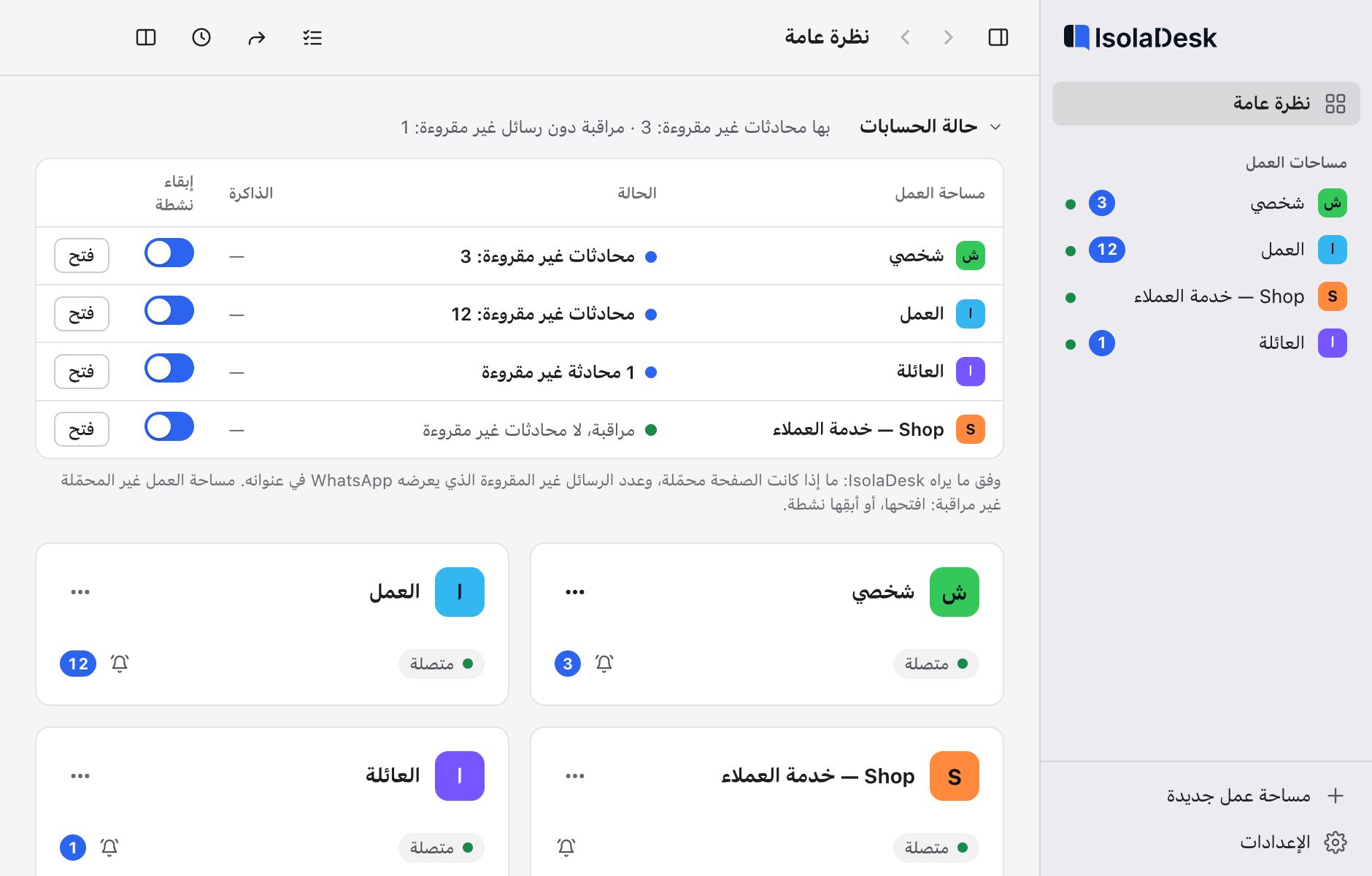
شاشة «نظرة عامة» في IsolaDesk 4.1: شريط جانبي بأربع مساحات عمل وعدد الرسائل غير المقروءة في كل منها، ولوحة «حالة الحسابات» مع حالة كل مساحة عمل ومفاتيح «إبقاء نشطة» وأزرار «فتح»، وبطاقة لكل مساحة عمل مع جرس الإشعارات الخاص بها؛ وفي الشريط العلوي أزرار «المهام» و«الردود السريعة» و«التذكيرات» والعرض جنبًا إلى جنب.
  • موقَّع ومُتحقَّق منه على Mac وWindows
  • رسائلك لا تمر أبدًا عبر خوادمنا
  • دفع آمن عبر Paddle
  • تطبيق مستقل، لا يتبع WhatsApp ولا Meta
الفصل والهوية

كل رقم يحتفظ بهويته

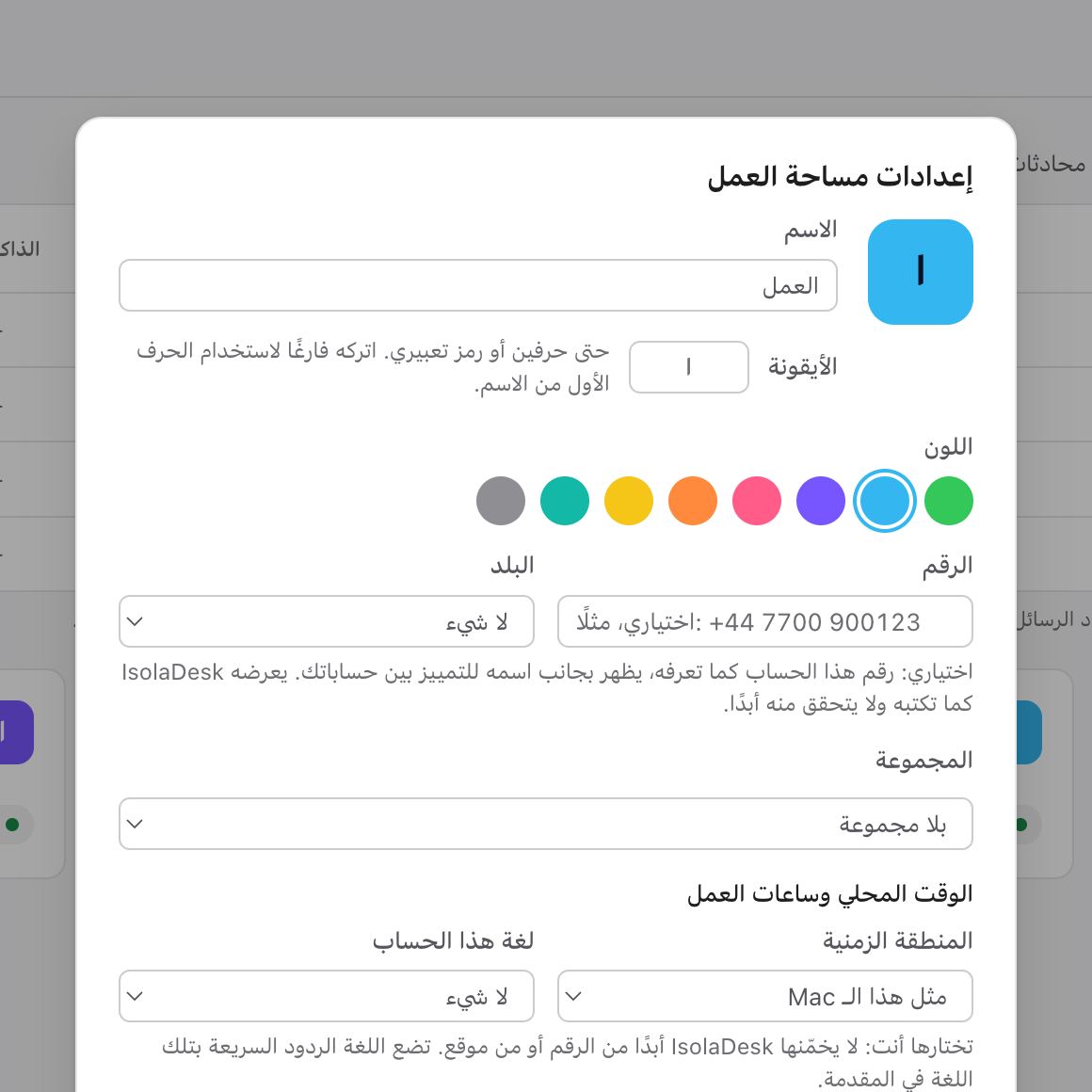
أعلى لوحة إعدادات مساحة العمل في IsolaDesk 4.1: الاسم، والأيقونة، واللون، ورقم الحساب وبلده، والمجموعة، ومنطقتها الزمنية ولغتها.

مساحة عمل محكمة الإغلاق لكل رقم

يُفتح كل حساب WhatsApp في مساحة عمل خاصة به، بتسجيل دخول وملفات تعريف ارتباط وتخزين مستقل. لا تتشارك الحسابات أي بيانات، ولا تختلط، ولا يُخرج أحدها الآخر أبدًا.

  • حتى 3 مساحات عمل مع Essential، وحتى 20 مساحة عمل مع Pro، وبلا حدود مع Unlimited
  • يعمل مع تطبيقَي WhatsApp و WhatsApp Business، ويبقى هاتفك الجهاز الرئيسي
  • سجّل الخروج من مساحة عمل واحدة أو أعد تحميلها أو احذفها دون المساس بالبقية
شاشة «نظرة عامة» في IsolaDesk 4.1: شريط جانبي بأربع مساحات عمل وعدد الرسائل غير المقروءة في كل منها، ولوحة «حالة الحسابات» مع حالة كل مساحة عمل ومفاتيح «إبقاء نشطة» وأزرار «فتح»، وبطاقة لكل مساحة عمل مع جرس الإشعارات الخاص بها؛ وفي الشريط العلوي أزرار «المهام» و«الردود السريعة» و«التذكيرات» والعرض جنبًا إلى جنب.

لن ترد من الرقم الخطأ بعد اليوم

اسم، ولون من ثمانية ألوان، وأيقونة لكل مساحة عمل، تظهر على بطاقتها وفي الشريط الجانبي وفي شريط الأدوات. ترى دائمًا في أي حساب تكتب.

  • تعرض «نظرة عامة» كل الحسابات مع حالتها وعدد الرسائل غير المقروءة
  • شارات الرسائل غير المقروءة في الشريط الجانبي، وفي «نظرة عامة»، وعلى أيقونة Dock (أيقونة منطقة الإشعارات على جهاز PC)
مساحتا عمل جنبًا إلى جنب في IsolaDesk 4.0، فوق كل منهما شريط تعريف: اللون، والاسم، والعلم، والرقم المُدخل ووقته المحلي مع «مفتوح» أو «مغلق».

لن ترد من الرقم الخطأ بعد اليوم

شريط هوية على كل لوحة: لون مساحة العمل واسمها، والرقم الذي أدخلته، وعلم بلده. واللوحة النشطة محاطة بإطار.

الوقت المحلي وساعات العمل في إعدادات مساحة العمل في IsolaDesk 4.0: المنطقة الزمنية، واللغة، والساعات لكل يوم من أيام الأسبوع، ووضع «عدم الإزعاج» خارج ساعات العمل.

توقيتهم المحلي وساعات عملهم

«المملكة المتحدة — 9:20 ص — مفتوح» في لمحة واحدة، مع عدم الإزعاج خارج ساعات العمل. تُحدَّد في إعدادات مساحة العمل، ولا تُخمَّن أبدًا.

بطاقة مساحة عمل في IsolaDesk 4.0 تحمل علامة «مؤقتة».

مساحات عمل مؤقتة

لمعرض تجاري أو رقم مُعار: تُمحى جلسة WhatsApp الخاصة بها في كل مرة يُنهى فيها IsolaDesk، ويبقى اسمها وإعداداتها.

السرعة

رد أسرع، وتنقّل أقل

أربع مساحات عمل جنبًا إلى جنب في IsolaDesk، لكل منها اسمها وعدد رسائلها غير المقروءة، مع عنصر نائب محايد بدلًا من WhatsApp.

حسابان أو أربعة جنبًا إلى جنب

أبقِ متجرك ومورّدك على الشاشة معًا: View › Two or Four Workspaces Side by Side (عرض › مساحتا عمل أو أربع مساحات عمل جنبًا إلى جنب، ⌥⌘2، ⌥⌘4).

أداة التبديل السريع في IsolaDesk: حقل بحث كُتب فيه الحرفان «sh»، ومساحة العمل المطابقة، وأوامر مع اختصاراتها.

أي حساب بضغطتين على لوحة المفاتيح

التبديل السريع (⌘K): اكتب بضعة أحرف لفتح مساحة عمل أو تنفيذ أمر. تنقلك ⌘1–⌘9 مباشرةً إلى مساحة عمل، و⌘0 إلى «نظرة عامة».

نافذة الردود السريعة في IsolaDesk 4.0: حقل بحث، ومرشّح للغة، وردود محفوظة، وزر النسخ.

ردود سريعة لكل نشاط ولغة

إجاباتك المعتادة، بفراغات تملؤها، جاهزة عبر ⇧⌘R. انسخ إحداها والصقها، أو، مع تشغيل المساعد، أدرجها مباشرةً في مربع الرسالة للمحادثة المفتوحة. أنت من يضغط زر الإرسال دائمًا.

نافذة التخطيطات المحفوظة في IsolaDesk 4.0 مع تخطيطين وأزرار التطبيق وإعادة التسمية والحذف الخاصة بهما.

تخطيطات محفوظة

«المتاجر» أو «عملاء الصباح»: لوحتان أو أربع بترتيبها، تعود بنقرة واحدة.

قسم اختصارات Mac في IsolaDesk 4.0: عناوين isoladesk:// لفتح مساحة عمل أو قفل التطبيق أو تشغيل وضع «عدم الإزعاج»، مع زر نسخ لكل منها.

اختصارات Mac

افتح مساحة عمل، أو اقفل التطبيق، أو فعّل عدم الإزعاج من Shortcuts أو Raycast أو Alfred. لا يمكن لأي أمر أن يرسل رسالة.

الإشعارات

اعرف فورًا أي الحسابات فيها رسائل جديدة

إعدادات الإشعارات في IsolaDesk: إشعارات الرسائل، ومعاينة الرسائل، والصوت، وعدد الرسائل غير المقروءة على أيقونة Dock، وخيار لاستبعاد مساحات العمل المكتومة من العدد، وزرّا «إرسال إشعار تجريبي» و«فتح إعدادات الإشعارات»، و«عدم الإزعاج» لمدة ساعة أو حتى الغد.

تصلك الرسائل حتى من مساحات العمل المغلقة

أبقِ مساحات العمل المهمة تعمل في الخلفية: تصلك إشعاراتها وشاراتها قبل أن تفتحها. وأنت من يقرر مقدار ما يعرضه كل إشعار.

  • أول 5 مساحات عمل تبقى في الخلفية افتراضيًا، ويمكنك تغيير ذلك لكلٍّ منها
  • جرس على كل مساحة عمل: بصوت، أو صامت، أو متوقف
  • عدم الإزعاج (Do Not Disturb) لمدة ساعة، أو حتى الغد، أو وفق جدول، لكل مساحات العمل أو لواحدة منها
  • معاينة الرسائل مفعّلة أو متوقفة، ومخفية دائمًا ما دام IsolaDesk مُقفلًا
  • يخبرك زر إرسال إشعار تجريبي في الإعدادات › الإشعارات فورًا إن كان حاسوبك يحجبها
لوحة صحة الحسابات في IsolaDesk 4.0: مساحة عمل تحتاج إلى ربط، وبعضها فيها محادثات غير مقروءة، وواحدة غير مراقَبة، مع استهلاك الذاكرة ومفاتيح «إبقاء نشط».

حالة الحسابات في لمحة

أي مساحات العمل تحتاج إلى رمز QR جديد، وأيها فيه محادثات غير مقروءة، وأيها غير مراقَب، في لوحة واحدة.

نافذة التذكيرات في IsolaDesk 4.0: نموذج لتذكير جديد وثلاثة تذكيرات قادمة مع زر «تم».

تذكيرات المتابعة

«معاودة الاتصال بالمورّد غدًا الساعة 10» في مساحة عمل محددة (⇧⌘D): إشعار يفتحها لك. لا يُرسل أي شيء نيابةً عنك.

إعادة الاتصال الموجَّهة في IsolaDesk 4.0: أربع خطوات مرقّمة لربط مساحة عمل بمسح رمز QR الخاص بها.

إعادة ربط موجَّهة

زر «إعادة الربط» (Reconnect) على كل بطاقة، والخطوات فوق رمز QR مباشرةً.

لوحة «إعداد حساباتك» في IsolaDesk 4.0 مع حسابين لإنشائهما، لكل منهما اسم ولون ورقم اختياري.

أعدّ كل حساباتك دفعة واحدة

سمِّ حساباتك في نافذة واحدة، ثم امسح رموز QR واحدًا تلو الآخر.

المساعد

مساعد اختياري

رسائل مستلمة في IsolaDesk 4.1 مع المساعد الاختياري: ترجمة تحت رسالة، وتحذير «احتيال محتمل» مع أسبابه، ونص رسالة صوتية بعد تحويلها إلى نص.

افهم كل رسالة، بلغتك

مورّد يكتب إليك بالصينية، وعميل يرسل رسالة صوتية من دقيقتين: اقرأ الاثنتين دون أن تغادر المحادثة.

  • الترجمة تحت الرسائل الواردة المعروضة، مع إشارة إلى أنها مترجمة
  • تحويل الرسائل الصوتية إلى نص بزر «تحويل إلى نص»: لا يحدث شيء حتى تنقر عليه
  • تنبيه الاحتيال على الرسائل التي تشبه احتيالًا معروفًا (روابط مزيفة، طلب رموز، «رقمي الجديد»): تحذير، دون حظر أبدًا
صندوق غير المقروء في IsolaDesk 4.1: خمس محادثات بها رسائل غير مقروءة من ثلاث مساحات عمل، مرتّبة حسب الوقت، ومساحة عمل موسومة بأنها «غير مراقبة».

كل المحادثات غير المقروءة في قائمة واحدة

المحادثات التي تنتظرك في مساحات العمل المحمّلة، مرتّبة، وفي شريط القائمة و⌘K أيضًا. نقرة واحدة تفتح المحادثة الصحيحة في مساحة العمل الصحيحة (⇧⌘U).

مساعد الكتابة في IsolaDesk 4.1: «إعادة الصياغة» و«تصحيح الإملاء والقواعد» و«جعلها أقصر» و«أكثر تهذيبًا» و«الترجمة إلى»، واقتراح، وزر «استبدال المسودة».

مساعد كتابة لا يرسل أبدًا

أعد صياغة مسودتك، أو صحّح إملاءها، أو اختصرها، أو اجعلها أكثر تهذيبًا، أو ترجمها (⇧⌘E). تراجعها، ثم تضغط Enter بنفسك.

الإعدادات › المساعد في IsolaDesk 4.1: أذونات الترجمة وتحويل الرسائل الصوتية إلى نص ومساعد الكتابة على هذا الـ Mac، كلٌّ منها «غير مسموح بعد» مع زر «سماح…»، و«صندوق غير المقروء الموحّد» متوقف.

متوقف حتى تشغّله، ويستأذنك أولًا

كل ميزة من ميزات المساعد متوقفة افتراضيًا. شغّل ما تريده منها فقط من الإعدادات › المساعد: يشرح IsolaDesk ما تفعله كل ميزة ويستأذنك قبل أول استخدام لها.

  • على هذا الـ Mac، مجانًا، ولا يخرج شيء من حاسوبك: تحويل الرسائل الصوتية إلى نص مع macOS 15 أو أحدث، والترجمة مع macOS 26، والمساعدة في الكتابة مع macOS 26 وApple Intelligence
  • أو بمفتاحك الخاص من OpenAI أو Gemini (التحويل إلى نص: OpenAI فقط)، على Mac وPC: ينتقل نصّك مباشرة إلى هذا المزوّد، بأسعاره، ولا يمر أبدًا عبر IsolaDesk
  • يعمل تنبيه الاحتيال وصندوق غير المقروء محليًا، ولا يرسلان شيئًا
الخصوصية والأمان

رسائلك لا تمر أبدًا بخوادمنا

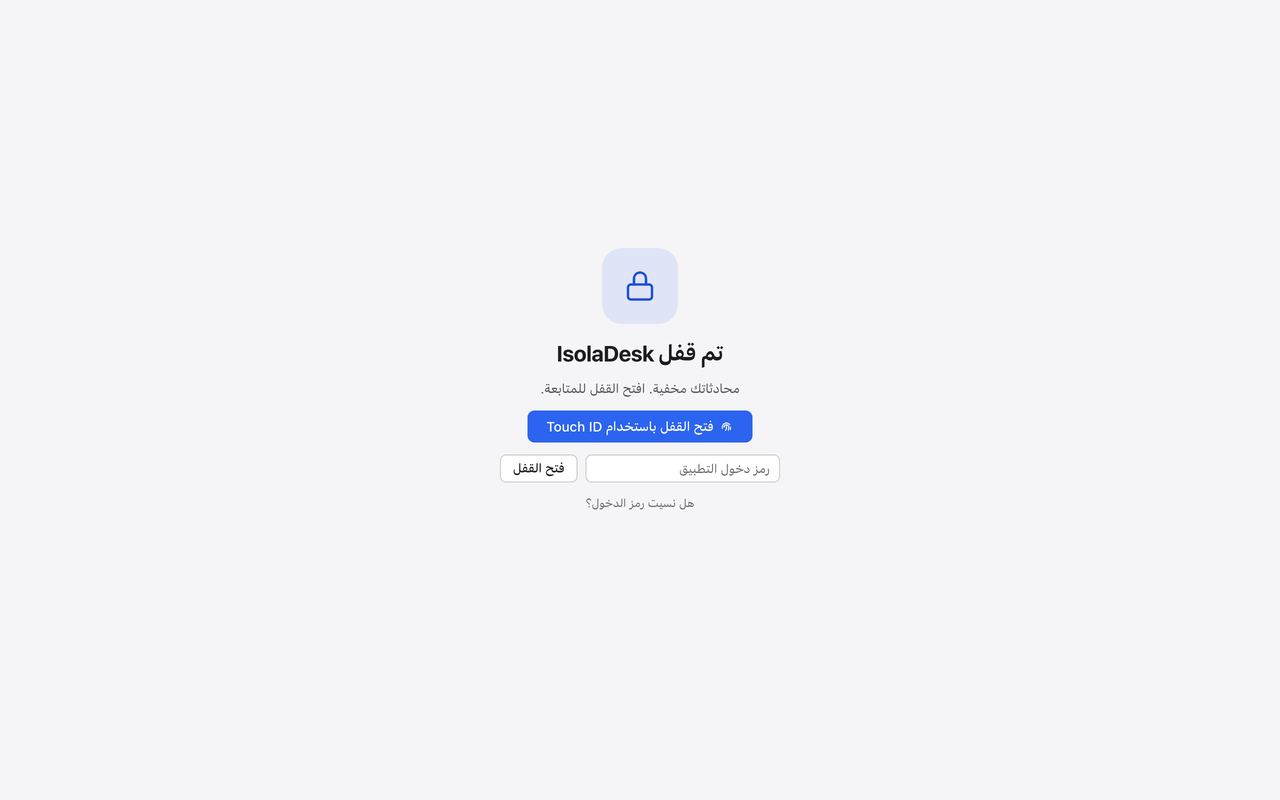
شاشة القفل في IsolaDesk مع زر «فتح القفل باستخدام Touch ID» وحقل لرمز المرور.

اقفل كل شيء حين تبتعد

يحمي رمز مرور التطبيق، أو Touch ID على Mac، كل مساحات العمل دفعة واحدة. عيّنه من الإعدادات › الخصوصية واقفل التطبيق بضغطة واحدة (⌘L)، أو دع IsolaDesk يُقفل نفسه بعد 1 إلى 60 دقيقة من الخمول، أو حين ينتقل جهازك إلى السكون أو تُقفل شاشته.

يُخفي القفل مساحات العمل لديك، لكنه لا يشفّر الملفات. ولتشفيرها، فعّل FileVault في macOS. كيف يعمل القفل

مساحة عمل محمية في IsolaDesk تطلب Touch ID أو رمز مرور التطبيق قبل فتحها.

رمز مرور على الحسابات المهمة

مع خيار «Require the passcode to open» (طلب رمز الدخول للفتح)، تطلب مساحة العمل رمز المرور (أو Touch ID على Mac)، وتبقى إشعاراتها محايدة حتى ذلك الحين.

IsolaDesk مع تفعيل تمويه الخصوصية: مساحة العمل مموَّهة وفي وسطها زر «إظهار WhatsApp».

موّه كل شيء باختصار واحد

تمويه الخصوصية (⇧⌘B) يموّه WhatsApp ويُخفي نص الإشعارات، أثناء مشاركة الشاشة أو على طاولة في مقهى.

رسم توضيحي: جهاز كمبيوتر يتصل مباشرة بـ WhatsApp؛ وخادم IsolaDesk خارج هذا المسار ومشطوب عليه.

من جهازك إلى WhatsApp مباشرةً

تتصل كل مساحة عمل مباشرةً بـ WhatsApp Web: لا تمر رسائلك عبرنا أبدًا. لا يحتوي التطبيق على أي تحليلات أو إعلانات. الأمان بالتفصيل

إعدادات «على الشاشة» في IsolaDesk 4.0: تمويه الخصوصية، وإخفاء IsolaDesk أثناء مشاركة الشاشة، وملاحظة بأن بعض أدوات الالتقاط قد تتمكن من التقاطه رغم ذلك.

مخفي عن مشاركة الشاشة

أبعِد النافذة كلها، أو مساحة عمل واحدة، عن مشاركة الشاشة ولقطات الشاشة. قد تتمكن بعض أدوات الالتقاط من تصويرها رغم ذلك، فلا تعتمد على هذه الميزة وحدها.

إعدادات النسخ الاحتياطي للتهيئة وروابط WhatsApp في IsolaDesk 4.0.

نسخة احتياطية مشفّرة للإعدادات

مساحات العمل والإعدادات والردود السريعة والتذكيرات والمهام والملاحظات والتخطيطات في ملف واحد مشفّر بعبارة المرور الخاصة بك (الإعدادات › مساحات العمل). ولا يشمل أبدًا جلسات WhatsApp ولا مفتاحك.

سجل الوصول في IsolaDesk 4.0: عمليات فتح القفل، ورمز مرور خاطئ، ونسخة احتياطية، مع التاريخ والوقت لكل منها.

سجل وصول محلي

عمليات فتح القفل، والمحاولات الفاشلة، والتصدير والحذف، مع توقيتها فقط، في الإعدادات › الخصوصية. يُحفظ على جهازك ولا يُرسل أبدًا.

التنظيم

كل شيء مرتّب، مهما كثرت أرقامك

لوحة «المهام» في IsolaDesk 4.1 بجانب مساحة عمل: حقل لإضافة مهمة مع تاريخ ووقت ومساحة عمل، ومهمة متأخرة، ومهمتان قادمتان، ومهمة بلا تاريخ.

المهام: قائمة مهامك، بجانب محادثاتك مباشرةً

دوّن «أرسل عرض السعر إلى ليلى» لحظة يخطر ببالك، دون أن تغادر WhatsApp. حدّد للمهمة تاريخًا ووقتًا ليصلك تذكير، ومساحة عمل لتعرف إلى أي رقم تعود.

  • افتحها بزر المهام في الشريط العلوي، أو ⇧⌘T
  • تبرز المهام المتأخرة، ويعرض الزر عددها
  • انقر على التذكير: يفتح IsolaDesk المهمة وينتقل إلى مساحة عملها
  • تُحفظ على هذا الحاسوب فقط ولا تُزامَن أبدًا؛ والتذكير لا يرسل أي رسالة
الشريط الجانبي في IsolaDesk مع مجموعتين من مساحات العمل، العمل والشخصي، وبطاقة لكل مساحة عمل في شاشة «نظرة عامة».

مجموعات للعملاء والمتاجر والعائلة

رتّب مساحات العمل في مجموعات داخل الشريط الجانبي، واطوِها، وغيّر ترتيبها، واسحب مساحات العمل لتضعها بالترتيب الذي تفضّله.

لوحة الملاحظات لمساحة عمل في IsolaDesk 4.0، بجوار عنصر نائب محايد للمحادثة.

ملاحظات لكل مساحة عمل

ما يفضّله أحد العملاء، أو رقم عرض سعر (⇧⌘N): مشفّرة على جهازك ومخفية ما دام IsolaDesk مُقفلًا.

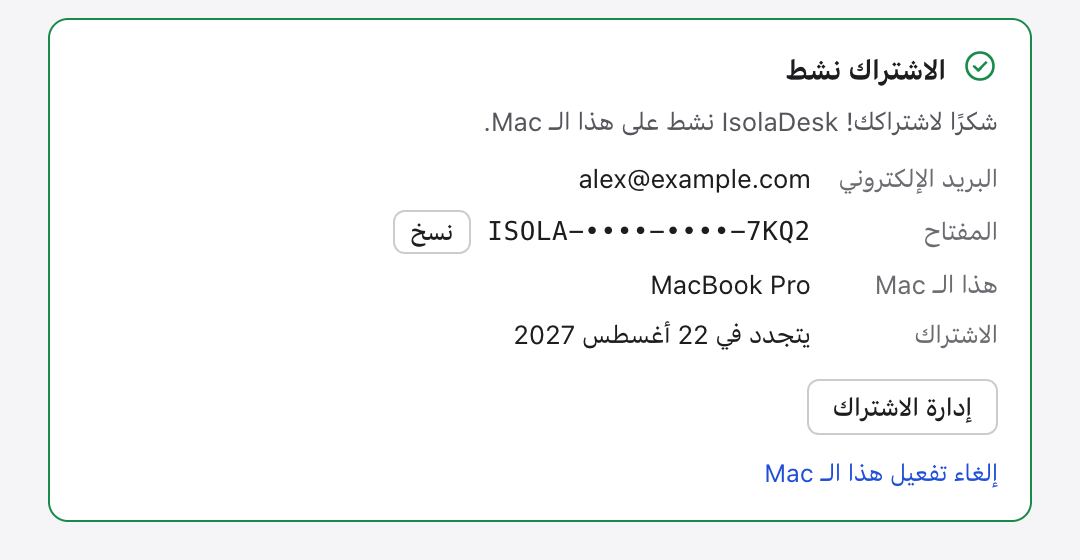
نافذة الترخيص في IsolaDesk تعرض اشتراكًا نشطًا، وتاريخ تجديده، وزر إدارة الاشتراك، ورابط إلغاء تفعيل جهاز Mac هذا.

اشتراكك، واضح داخل التطبيق

مفتاح تفعيل واحد، بلا كلمة مرور: خطتك وتاريخ التجديد وأجهزتك في لمحة واحدة. تجربة مجانية لمدة 30 يومًا لخطة Pro، بلا بطاقة، ثم ابتداءً من ⁦US$ 14.99⁩/سنة، شاملة الضرائب. الأسعار

الخطوة الأولى من الجولة الترحيبية في IsolaDesk 4.1: «مرحبًا بك في IsolaDesk»، ونقاط التقدّم، و«عدم الإظهار مرة أخرى عند البدء»، وزرّا «تخطي الجولة» و«التالي».

جولة ترحيبية تُطلقك في دقيقتين

عند أول تشغيل، تعرض جولة قصيرة كل ميزة ومكان إعدادها: إضافة الحسابات، والتبديل بينها، والعرض جنبًا إلى جنب، والإشعارات، والقفل، والمهام، والمساعد، وخطتك.

  • «رجوع» أو «التالي» أو «تخطي الجولة» في أي خطوة؛ وفعّل عدم الإظهار مرة أخرى عند البدء حين تنتهي
  • أعد فتحها في أي وقت من مساعدة › جولة في IsolaDesk… أو ⌘K
رسم توضيحي: رمز يُستخدم مرة واحدة ينتقل من الموقع إلى جهاز الكمبيوتر، فيتم تفعيله؛ ولا يمكن استخدام الرمز مرتين.

تفعيل بنقرة واحدة

يفعّل «فتح في IsolaDesk» في «حسابي» جهازك برمز قصير الصلاحية يُستخدم مرة واحدة: لا مفتاح تنسخه.

إعدادات التحديث في IsolaDesk 4.0: التحقق تلقائيًا، والتنزيل ثم طلب إعادة التشغيل.

تحديثات تثبّت نفسها بنفسها

تُنزَّل في الخلفية وتُثبَّت عند إعادة التشغيل؛ وعلى Mac يُتحقق أولًا من كل تحديث بتوقيع الرمز الخاص بنا. الإعدادات › التحديثات.

تسع لغات في التطبيق

العربية والعبرية بواجهة من اليمين إلى اليسار، والهندية، والبرتغالية البرازيلية، والإندونيسية، تنضم إلى الإنجليزية والفرنسية والإسبانية والألمانية. يتبع IsolaDesk لغة حاسوبك، أو اختر من الإعدادات › عام › اللغة. أما هذا الموقع فمتوفر بـ 8 لغات: اللغات نفسها ما عدا الألمانية.

على PC بنظام Windows أيضًا

مساحات العمل والمهام والمساعد نفسها على Windows 10 أو 11، بالمفتاح نفسه: يُحتسب جهاز PC جهازًا واحدًا، مثل Mac. أما Touch ID والمساعد على الجهاز واختصارات Mac فتبقى على Mac. التنزيل لـ Windows

Apple Silicon و Intel

على Mac، نسخة أصلية لكل نوع من المعالجات، على macOS 12 Monterey أو أحدث.

Dock أو شريط القائمة أو منطقة الإشعارات

على Mac، في Dock، أو في شريط القائمة مع عدد الرسائل غير المقروءة، أو في كليهما، ويُفتح عند تسجيل الدخول، حتى وهو مخفي. وعلى PC، في شريط المهام وفي منطقة الإشعارات، حيث يواصل IsolaDesk العمل عند إغلاق نافذته.

التصدير والاستيراد

انقل قائمة مساحات العمل إلى جهاز آخر: الأسماء والأيقونات والألوان والإعدادات فقط، دون محادثاتك أو تسجيلات دخولك أبدًا.

من المفيد أن تعرف

ما لا يفعله IsolaDesk

نفضّل أن نخبرك الآن بدلًا من أن تكتشف ذلك بعد الدفع. IsolaDesk تطبيق مستقل، لا يتبع WhatsApp ولا Meta.

لا أتمتة، ولا رسائل جماعية

يعرض IsolaDesk واجهة WhatsApp Web المعتادة. لا يرسل رسائل نيابةً عنك أبدًا، ولا يتضمن روبوت محادثة أو أداة بث أو صندوق وارد مشتركًا للفريق. تسري شروط WhatsApp على كل حساب.

ما زلت بحاجة إلى هاتفك

يحتاج كل رقم إلى WhatsApp على هاتف لربطه، مثل أي جهاز مرتبط. ويسجّل WhatsApp خروج الأجهزة المرتبطة إذا بقي الهاتف غير متصل لنحو 14 يومًا.

Mac وPC بنظام Windows

يعمل IsolaDesk على macOS 12 Monterey أو أحدث، وعلى Windows 10 أو 11 (64 بت). لا توجد نسخة لـ iPhone أو Android، ويغطي الاشتراك من جهاز كمبيوتر واحد إلى 5 أجهزة كمبيوتر حسب الخطة، ويُحتسب جهاز PC مثل جهاز Mac.

شهادة Windows جديدة

على Mac، كل إصدار موقَّع منّا وموثَّق من Apple (التشغيل الأول). وعلى Windows، التطبيق موقَّع رقميًا من HAVEN GLOBAL SERVICES LTD، لكن الشهادة جديدة: لفترة من الوقت، قد يحذّرك SmartScreen أحيانًا عند تثبيته أول مرة. وبعد ذلك، تثبّت التحديثات نفسها بنفسها على النظامين.

تقارن بين الخيارات؟ اطّلع على مقارنة IsolaDesk بتطبيقات المراسلة الشاملة وتطبيقات WhatsApp الرسمية، أو اعرف من يستخدم IsolaDesk.

تجربة مجانية لمدة 30 يومًا

كل ميزات Pro، دون بطاقة: يكفي بريدك الإلكتروني. وإذا وجدت أن IsolaDesk يناسب يومك، فاحتفظ به ابتداءً من ⁦US$ 14.99⁩/سنة، شاملة الضرائب وكل التحديثات.

Mac: macOS 12 Monterey أو أحدث · Apple Silicon وIntel · Windows 10/11، 64 بت

كن أول من يعرف الجديد

ميزات جديدة وإصدارات جديدة، فقط عندما يكون هناك جديد.

قبل أن تغادر، جرّب IsolaDesk مجانًا لمدة 30 يومًا

بلا بطاقة ائتمان. كل ميزات Pro. على Mac وWindows.

  • 30 يومًا مجانًا، كل ميزات Pro
  • دون بطاقة ودون صفحة دفع
  • Mac وPC بنظام Windows
ابدأ تجربتي المجانية

موقَّع ومُتحقَّق منه على Mac وWindowsرسائلك لا تمر أبدًا عبر خوادمنا

أرسل لي رابط التجربة بالبريد لأثبّته لاحقًا