Coba gratis — 30 hari
Fitur

Semua akun WhatsApp Anda, satu aplikasi desktop.

Setiap nomor WhatsApp Anda tetap terbuka di ruang kerja terisolasinya sendiri, dengan login dan notifikasinya sendiri. Berikut semua yang dilakukan IsolaDesk 4.1.6, letak setiap fiturnya, dan yang sengaja tidak dilakukannya. Di PC, tekan Ctrl di mana pun halaman ini menampilkan ⌘.

Beberapa tangkapan layar di halaman ini masih menampilkan antarmuka aplikasi dalam bahasa Inggris.

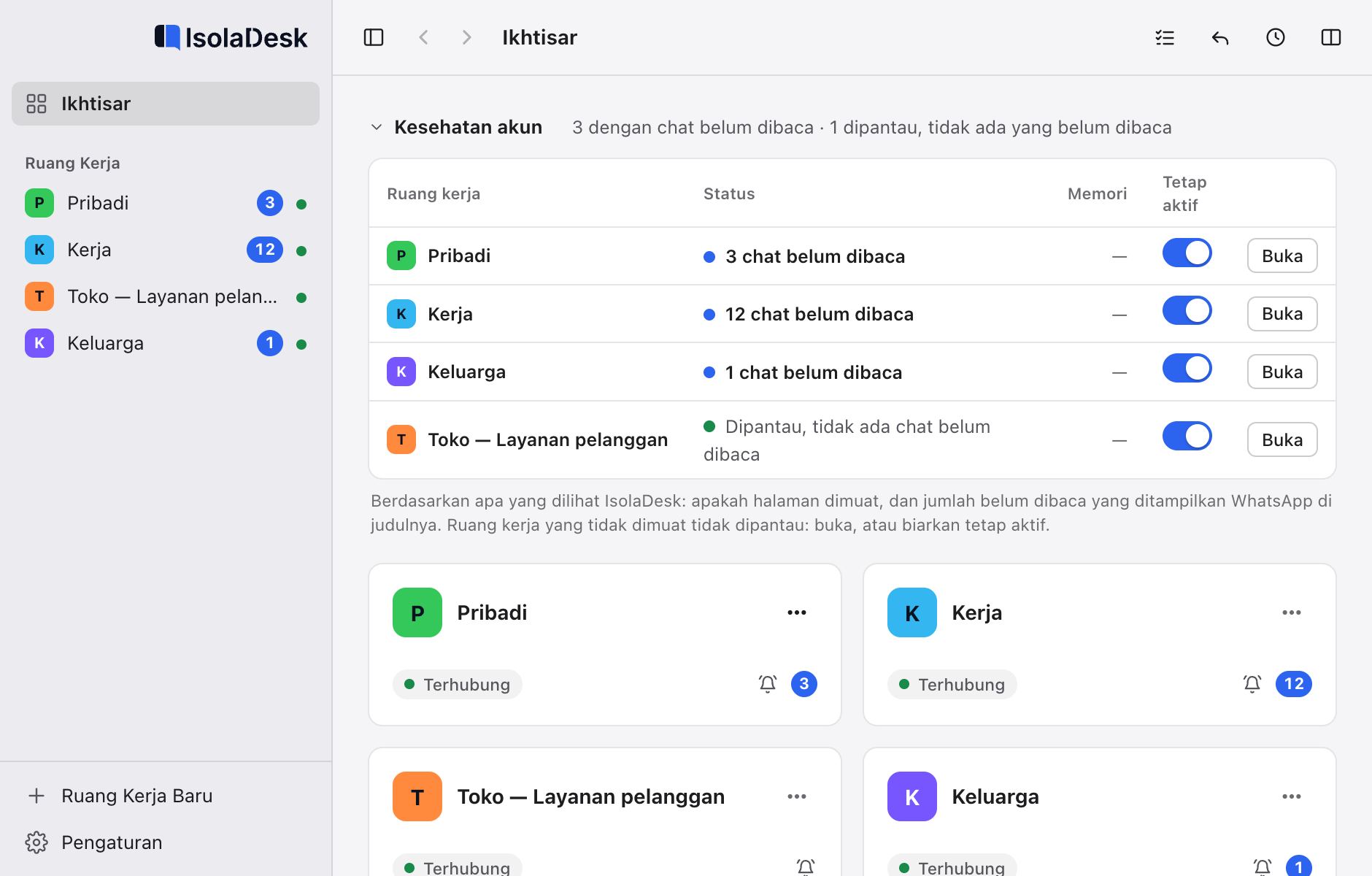
Ikhtisar IsolaDesk 4.1: bilah samping dengan empat ruang kerja beserta jumlah pesan belum dibacanya, papan Kesehatan akun dengan status setiap ruang kerja, sakelar Tetap aktif, dan tombol Buka, serta satu kartu per ruang kerja dengan lonceng notifikasinya; bilah atas berisi tombol Tugas, Balasan Cepat, Pengingat, dan tampilan berdampingan.
  • Ditandatangani dan diverifikasi di Mac dan Windows
  • Pesan Anda tidak pernah melewati server kami
  • Pembayaran aman oleh Paddle
  • Aplikasi independen, tidak berafiliasi dengan WhatsApp atau Meta
Pemisahan & identitas

Setiap nomor tetap menjadi dirinya sendiri

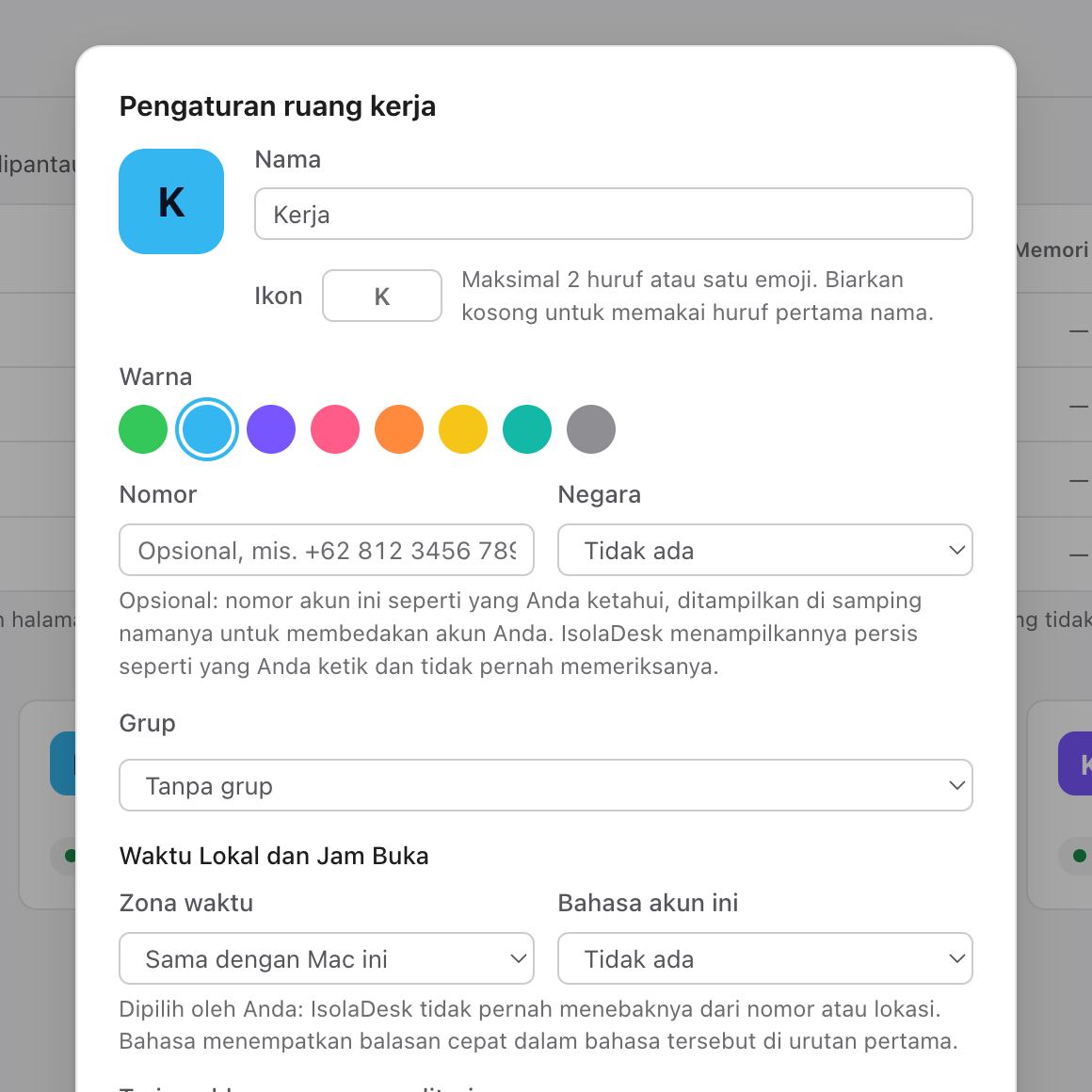
Bagian atas lembar Pengaturan Ruang Kerja di IsolaDesk 4.1: nama, ikon, warna, nomor dan negara akun, grup, serta zona waktu dan bahasanya.

Satu ruang kerja tertutup per nomor

Setiap akun WhatsApp terbuka di ruang kerjanya sendiri, dengan login, cookie, dan penyimpanannya sendiri. Akun tidak pernah berbagi data, tidak pernah tertukar, dan tidak pernah saling mengeluarkan dari login.

  • Hingga 3 ruang kerja dengan Essential, 20 dengan Pro, tanpa batas dengan Unlimited
  • Berfungsi dengan aplikasi WhatsApp dan WhatsApp Business; ponsel Anda tetap menjadi perangkat utama
  • Keluar dari satu ruang kerja, muat ulang, atau hapus ruang kerja itu tanpa menyentuh yang lain
Ikhtisar IsolaDesk 4.1: bilah samping dengan empat ruang kerja beserta jumlah pesan belum dibacanya, papan Kesehatan akun dengan status setiap ruang kerja, sakelar Tetap aktif, dan tombol Buka, serta satu kartu per ruang kerja dengan lonceng notifikasinya; bilah atas berisi tombol Tugas, Balasan Cepat, Pengingat, dan tampilan berdampingan.

Tak pernah lagi membalas dari nomor yang salah

Nama, salah satu dari delapan warna, dan ikon untuk setiap ruang kerja, di kartunya, di bilah samping, dan di bilah alat. Anda selalu melihat di akun mana Anda sedang mengetik.

  • Ikhtisar menampilkan setiap akun beserta status dan jumlah pesan belum dibacanya
  • Lencana pesan belum dibaca di bilah samping, di Ikhtisar, dan pada ikon Dock (ikon area notifikasi di PC)
Dua ruang kerja berdampingan di IsolaDesk 4.0, masing-masing dengan bilah identitas: warna, nama, bendera, nomor yang dimasukkan, serta waktu setempat dengan status buka atau tutup, dalam bahasa Inggris.

Tidak lagi salah nomor saat membalas

Bilah identitas di setiap panel: warna dan nama ruang kerja, nomor yang Anda masukkan, serta bendera negaranya. Panel yang aktif diberi bingkai.

Waktu setempat dan jam buka di pengaturan ruang kerja IsolaDesk 4.0, dalam bahasa Inggris: zona waktu, bahasa, jam buka untuk setiap hari dalam seminggu, dan Jangan Ganggu di luar jam buka.

Waktu setempat dan jam buka mereka

“Britania Raya — 09.20 — buka” sekilas, dengan Jangan Ganggu di luar jam buka. Diatur di Pengaturan Ruang Kerja, tidak pernah ditebak.

Kartu ruang kerja di IsolaDesk 4.0 yang ditandai sebagai sementara, dalam bahasa Inggris.

Ruang kerja sementara

Untuk pameran dagang atau nomor pinjaman: sesi WhatsApp-nya dihapus setiap kali IsolaDesk ditutup, sementara nama dan pengaturannya tetap.

Kecepatan

Balas lebih cepat, lebih jarang berpindah

Empat ruang kerja berdampingan di IsolaDesk, masing-masing dengan nama, jumlah pesan belum dibaca, dan konten netral sebagai pengganti WhatsApp.

Dua atau empat akun berdampingan

Tampilkan toko dan pemasok Anda di layar bersamaan: Tampilan › Dua atau Empat Ruang Kerja Berdampingan (⌥⌘2, ⌥⌘4).

Pengalih cepat IsolaDesk, dalam bahasa Inggris: kolom pencarian berisi huruf “sh”, ruang kerja yang cocok, dan perintah beserta pintasannya.

Akun mana pun dalam dua ketukan tombol

Pengalih Cepat (⌘K): ketik beberapa huruf untuk membuka ruang kerja atau menjalankan perintah. ⌘1–⌘9 langsung membuka sebuah ruang kerja, ⌘0 membuka Ikhtisar.

Jendela balasan cepat IsolaDesk 4.0, dalam bahasa Inggris: kolom pencarian, filter bahasa, balasan tersimpan, dan tombol untuk menyalin.

Balasan cepat, per bisnis dan bahasa

Jawaban yang biasa Anda pakai, dengan bagian kosong untuk diisi, siap di ⇧⌘R. Salin lalu tempelkan, atau, dengan asisten aktif, sisipkan langsung ke kotak pesan chat yang terbuka. Anda selalu menekan kirim sendiri.

Jendela tata letak tersimpan IsolaDesk 4.0, dalam bahasa Inggris, dengan dua tata letak serta tombol untuk menerapkan, mengganti nama, dan menghapusnya.

Tata letak tersimpan

“Toko” atau “Klien pagi”: dua atau empat panel sesuai urutannya, kembali dengan satu klik.

Bagian pintasan Mac di IsolaDesk 4.0, dalam bahasa Inggris: alamat isoladesk:// untuk membuka ruang kerja, mengunci aplikasi, atau mengaktifkan Jangan Ganggu, masing-masing dengan tombol untuk menyalin.

Pintasan Mac

Buka ruang kerja, kunci aplikasi, atau aktifkan Jangan Ganggu dari Pintasan, Raycast, atau Alfred. Tidak ada perintah yang dapat mengirim pesan.

Notifikasi

Kenali akun yang memiliki pesan baru

Pengaturan notifikasi IsolaDesk: notifikasi pesan, pratinjau pesan, suara, jumlah pesan belum dibaca pada ikon Dock, opsi untuk tidak menghitung ruang kerja yang dibisukan, Kirim Notifikasi Uji dan Buka Pengaturan Notifikasi, serta Jangan Ganggu selama 1 jam atau sampai besok.

Pesan tetap sampai, bahkan dari ruang kerja yang tertutup

Biarkan ruang kerja yang penting tetap berjalan di latar belakang: notifikasi dan lencananya sampai sebelum Anda membukanya. Anda menentukan seberapa banyak isi yang ditampilkan setiap notifikasi.

  • 5 ruang kerja pertama berjalan di latar belakang secara default; ubah untuk masing-masing
  • Ikon lonceng di setiap ruang kerja: bersuara, senyap, atau mati
  • Jangan Ganggu selama satu jam, sampai besok, atau sesuai jadwal, untuk semua ruang kerja atau satu saja
  • Pratinjau pesan aktif atau nonaktif, selalu disembunyikan saat IsolaDesk terkunci
  • Kirim Notifikasi Uji di Pengaturan › Notifikasi langsung memberi tahu Anda jika komputer Anda memblokirnya
Papan status akun IsolaDesk 4.0, dalam bahasa Inggris: satu ruang kerja yang perlu ditautkan, beberapa dengan obrolan belum dibaca, satu yang tidak dipantau, beserta penggunaan memori dan sakelar untuk tetap aktif.

Kondisi akun sekilas

Ruang kerja mana yang memerlukan kode QR baru, memiliki obrolan belum dibaca, atau tidak dipantau, dalam satu papan.

Jendela pengingat IsolaDesk 4.0, dalam bahasa Inggris: formulir pengingat baru dan tiga pengingat mendatang, masing-masing dengan tombol selesai.

Pengingat tindak lanjut

“Telepon balik pemasok besok pukul 10” di ruang kerja tertentu (⇧⌘D): sebuah notifikasi yang membukanya. Tidak ada yang dikirim atas nama Anda.

Penyambungan ulang terpandu di IsolaDesk 4.0, dalam bahasa Inggris: empat langkah bernomor untuk menautkan ruang kerja dengan memindai kode QR-nya.

Penyambungan ulang terpandu

Tombol Sambungkan Ulang di setiap kartu dan langkah-langkahnya tepat di atas kode QR.

Lembar penyiapan akun IsolaDesk 4.0, dalam bahasa Inggris, dengan dua akun yang akan dibuat, masing-masing dengan nama, warna, dan nomor opsional.

Siapkan semua akun Anda sekaligus

Beri nama akun-akun Anda dalam satu lembar, lalu pindai setiap kode QR secara bergantian.

Asisten

Asisten opsional

Pesan yang diterima di IsolaDesk 4.1 dengan asisten opsional: terjemahan di bawah sebuah pesan, peringatan kemungkinan penipuan beserta alasannya, dan transkrip pesan suara.

Pahami setiap pesan, dalam bahasa Anda

Seorang pemasok menulis dalam bahasa Arab, seorang klien mengirim pesan suara dua menit: baca keduanya tanpa meninggalkan chat.

  • Terjemahan di bawah pesan masuk di layar, ditandai sebagai terjemahan
  • Transkripsi pesan suara dengan tombol Transkripsikan: tidak terjadi apa pun sampai Anda mengkliknya
  • Peringatan penipuan pada pesan yang mirip penipuan yang dikenal (tautan palsu, permintaan kode, “nomor baru”): sebuah peringatan, tidak pernah pemblokiran
Kotak Masuk Belum Dibaca IsolaDesk 4.1: lima chat dengan pesan belum dibaca dari tiga ruang kerja, diurutkan menurut waktu, dan satu ruang kerja yang ditandai Tidak dipantau.

Semua chat belum dibaca dalam satu daftar

Chat yang menunggu di ruang kerja yang dimuat, terurut, juga di bilah menu dan di ⌘K. Satu klik membuka chat yang tepat di ruang kerja yang tepat (⇧⌘U).

Asisten Menulis IsolaDesk 4.1: Ubah Susunan Kata, Perbaiki Ejaan dan Tata Bahasa, Persingkat, Lebih Sopan, dan Terjemahkan ke, sebuah saran, serta Ganti Draf.

Asisten menulis yang tidak pernah mengirim

Ubah susunan kata, perbaiki ejaan, persingkat, buat lebih sopan, atau terjemahkan draf Anda (⇧⌘E). Anda memeriksanya, lalu menekan Enter sendiri.

Pengaturan › Asisten di IsolaDesk 4.1: izin untuk terjemahan, transkripsi, dan asisten menulis di Mac ini, masing-masing Belum diizinkan dengan tombol Izinkan…, serta kotak masuk belum dibaca terpadu dalam keadaan nonaktif.

Nonaktif sampai Anda mengaktifkannya, dan selalu bertanya dulu

Setiap fitur asisten nonaktif secara default. Aktifkan hanya yang Anda inginkan di Pengaturan › Asisten: IsolaDesk menjelaskan fungsi masing-masing dan meminta persetujuan sebelum dipakai pertama kali.

  • Di Mac ini, gratis, tidak ada yang keluar dari komputer Anda: transkripsi dengan macOS 15 atau lebih baru, terjemahan dengan macOS 26, bantuan menulis dengan macOS 26 dan Apple Intelligence
  • Atau dengan kunci OpenAI atau Gemini Anda sendiri (transkripsi: hanya OpenAI), di Mac dan PC: teks Anda langsung dikirim ke penyedia itu, sesuai tarifnya, tidak pernah melalui IsolaDesk
  • Peringatan penipuan dan kotak masuk belum dibaca bekerja secara lokal dan tidak mengirim apa pun
Privasi & keamanan

Pesan Anda tidak pernah menyentuh server kami

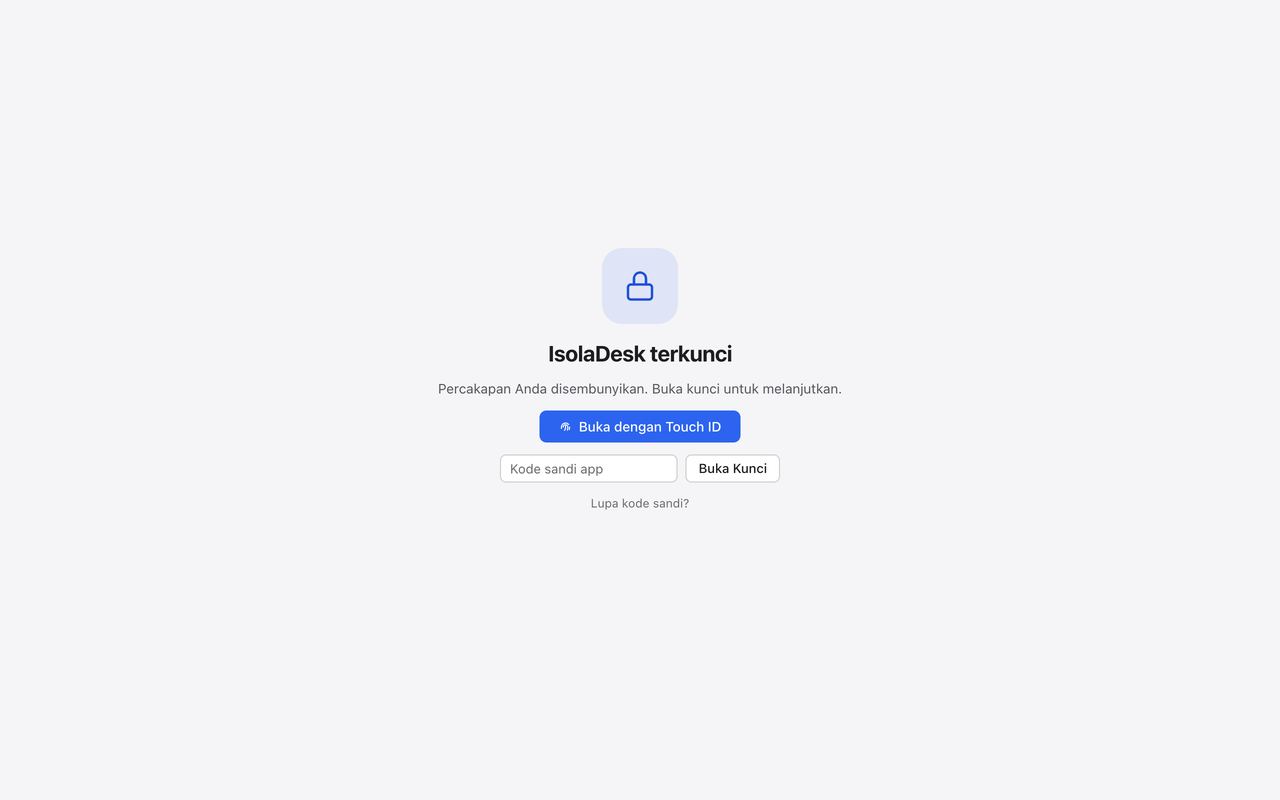
Layar kunci IsolaDesk dengan tombol untuk membuka kunci dengan Touch ID dan kolom kode sandi.

Kunci semuanya saat Anda beranjak

Kode sandi aplikasi, atau Touch ID di Mac, melindungi semua ruang kerja sekaligus. Atur di Pengaturan › Privasi lalu kunci dengan satu tombol (⌘L), atau biarkan IsolaDesk mengunci dirinya sendiri setelah 1 hingga 60 menit tidak aktif, atau saat komputer Anda masuk mode tidur atau layarnya terkunci.

Kunci ini menyembunyikan ruang kerja Anda; kunci ini tidak mengenkripsi file. Untuk itu, aktifkan FileVault di macOS. Cara kerja kunci

Ruang kerja yang dilindungi di IsolaDesk, dalam bahasa Inggris, meminta Touch ID atau kode sandi aplikasi sebelum dibuka.

Kode sandi pada akun yang penting

Dengan “Wajibkan kode sandi untuk membuka”, sebuah ruang kerja meminta kode sandi Anda (atau Touch ID di Mac), dan notifikasinya tetap netral sampai saat itu.

IsolaDesk dengan blur privasi aktif: ruang kerja tampak buram, dan di tengahnya ada tombol untuk menampilkan WhatsApp.

Kaburkan semuanya dengan satu pintasan

Buram Privasi (⇧⌘B) mengaburkan WhatsApp dan menyembunyikan teks notifikasi, saat berbagi layar atau duduk di meja kafe.

Ilustrasi: sebuah komputer terhubung langsung ke WhatsApp; server IsolaDesk berada di luar jalur dan dicoret.

Langsung dari komputer Anda ke WhatsApp

Setiap ruang kerja terhubung langsung ke WhatsApp Web: pesan Anda tidak pernah melewati kami. Aplikasi ini tidak memiliki analitik atau iklan. Keamanan secara rinci

Pengaturan tampilan layar IsolaDesk 4.0, dalam bahasa Inggris: blur privasi, menyembunyikan IsolaDesk saat berbagi layar, dan catatan bahwa beberapa alat perekam layar mungkin masih dapat merekamnya.

Tersembunyi saat berbagi layar

Jauhkan seluruh jendela, atau satu ruang kerja, dari berbagi layar dan tangkapan layar. Beberapa alat perekam mungkin masih dapat menangkapnya, jadi jangan hanya mengandalkan fitur ini.

Pengaturan cadangan konfigurasi dan tautan WhatsApp di IsolaDesk 4.0, dalam bahasa Inggris.

Cadangan konfigurasi terenkripsi

Ruang kerja, pengaturan, balasan cepat, pengingat, tugas, catatan, dan tata letak dalam satu file yang dienkripsi dengan frasa sandi Anda (Pengaturan › Ruang Kerja). Tidak pernah sesi WhatsApp atau kunci Anda.

Log akses IsolaDesk 4.0, dalam bahasa Inggris: pembukaan kunci, kode sandi yang salah, dan sebuah pencadangan, beserta tanggal dan waktunya.

Log akses lokal

Pembukaan kunci, percobaan gagal, ekspor, dan penghapusan, hanya beserta waktunya, di Pengaturan › Privasi. Disimpan di komputer Anda, tidak pernah dikirim.

Penataan

Tetap rapi, berapa pun nomor yang Anda kelola

Panel Tugas IsolaDesk 4.1 di samping sebuah ruang kerja: kolom untuk menambahkan tugas dengan tanggal, waktu, dan ruang kerja, satu tugas yang terlambat, dua tugas mendatang, dan satu tugas tanpa tanggal.

Tugas: daftar tugas Anda, tepat di samping chat

Catat “Kirim penawaran ke Leila” saat itu juga, tanpa meninggalkan WhatsApp. Beri tugas tanggal dan waktu untuk mendapat pengingat, dan ruang kerja agar Anda tahu untuk nomor mana tugas itu.

  • Buka dengan tombol Tugas di bilah atas, atau ⇧⌘T
  • Tugas yang terlambat menonjol, dan tombolnya menunjukkan jumlahnya
  • Klik pengingat: IsolaDesk membuka tugas itu dan beralih ke ruang kerjanya
  • Hanya disimpan di komputer ini, tidak pernah disinkronkan; pengingat tidak pernah mengirim pesan
Bilah samping IsolaDesk dengan dua grup ruang kerja, untuk bisnis dan untuk pribadi, serta satu kartu per ruang kerja di Ikhtisar, dalam bahasa Inggris.

Grup untuk klien, toko, dan keluarga

Kelompokkan ruang kerja ke dalam grup di bilah samping, ciutkan, ubah urutannya, dan seret ruang kerja ke urutan yang Anda sukai.

Panel catatan sebuah ruang kerja di IsolaDesk 4.0, dalam bahasa Inggris, di samping konten netral sebagai pengganti percakapan.

Catatan per ruang kerja

Preferensi seorang klien, nomor penawaran harga (⇧⌘N): dienkripsi di komputer Anda dan disembunyikan saat IsolaDesk terkunci.

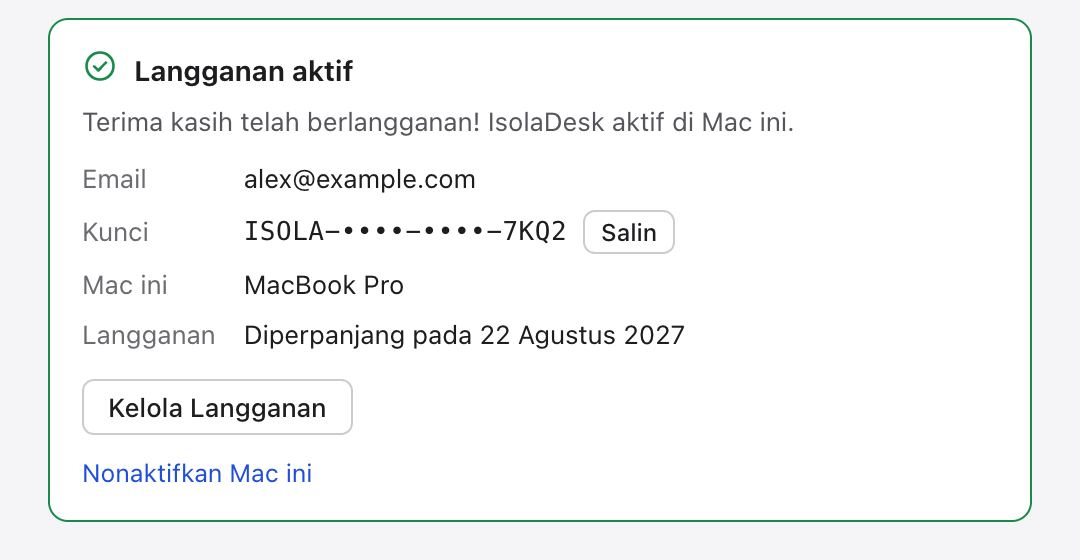
Jendela lisensi IsolaDesk yang menampilkan langganan aktif, tanggal perpanjangannya, tombol untuk mengelola langganan, dan tautan untuk menonaktifkan Mac ini.

Langganan Anda, jelas di dalam aplikasi

Satu kunci aktivasi, tanpa kata sandi: paket, tanggal perpanjangan, dan komputer Anda terlihat sekilas. uji coba gratis 30 hari untuk paket Pro, tanpa kartu, lalu mulai US$14,99/tahun, termasuk pajak. Harga

Langkah pertama tur sambutan IsolaDesk 4.1: “Selamat datang di IsolaDesk”, titik-titik kemajuan, “Jangan tampilkan lagi saat memulai”, Lewati tur, dan Berikutnya.

Tur sambutan yang membuat Anda siap dalam dua menit

Saat pertama kali dibuka, tur singkat menunjukkan setiap fitur dan tempat mengaturnya: menambahkan akun, beralih, tampilan berdampingan, notifikasi, kunci, Tugas, asisten, dan paket Anda.

  • Kembali, Berikutnya, atau Lewati tur di setiap langkah; centang Jangan tampilkan lagi saat memulai setelah selesai
  • Buka lagi kapan saja dari Bantuan › Tur IsolaDesk… atau ⌘K
Ilustrasi: kode sekali pakai berpindah dari situs web ke komputer, yang kemudian aktif; kode tersebut tidak dapat digunakan dua kali.

Aktivasi satu klik

“Buka di IsolaDesk” di Akun Saya mengaktifkan komputer Anda dengan kode berumur pendek yang hanya bisa dipakai sekali: tidak ada kunci yang perlu disalin.

Pengaturan pembaruan IsolaDesk 4.0, dalam bahasa Inggris: periksa secara otomatis, unduh lalu minta untuk memulai ulang.

Pembaruan yang terpasang sendiri

Diunduh di latar belakang dan dipasang saat Anda memulai ulang; di Mac, masing-masing diperiksa terlebih dahulu terhadap tanda tangan kode kami. Pengaturan › Pembaruan.

Sembilan bahasa aplikasi

Bahasa Arab dan Ibrani dengan antarmuka kanan-ke-kiri, Hindi, Portugis Brasil, dan Indonesia melengkapi bahasa Inggris, Prancis, Spanyol, dan Jerman. IsolaDesk mengikuti bahasa komputer Anda, atau pilih di Pengaturan › Umum › Bahasa. Situs web ini tersedia dalam 8 bahasa: sama, kecuali Jerman.

Juga di PC Windows

Ruang kerja, Tugas, dan asisten yang sama di Windows 10 atau 11 dengan kunci yang sama: satu PC dihitung sebagai satu komputer, seperti Mac. Touch ID, asisten di perangkat, dan pintasan Mac tetap khusus Mac. Unduh untuk Windows

Apple Silicon dan Intel

Versi native untuk setiap jenis Mac, di macOS 12 Monterey atau yang lebih baru.

Dock, bilah menu, atau area notifikasi

Di Mac, di Dock, di bilah menu dengan jumlah pesan belum dibaca, atau keduanya, dan terbuka saat login, bahkan dalam keadaan tersembunyi. Di PC, di bilah tugas dan area notifikasi, tempat IsolaDesk tetap berjalan saat Anda menutup jendelanya.

Ekspor dan impor

Pindahkan daftar ruang kerja Anda ke komputer lain: hanya nama, ikon, warna, dan pengaturan, tidak pernah obrolan atau login Anda.

Perlu diketahui

Yang tidak dilakukan IsolaDesk

Kami lebih suka memberi tahu Anda sekarang daripada setelah Anda membayar. IsolaDesk adalah aplikasi independen, tidak berafiliasi dengan WhatsApp atau Meta.

Tanpa otomatisasi, tanpa pesan massal

IsolaDesk menampilkan WhatsApp Web biasa. Aplikasi ini tidak pernah mengirim pesan atas nama Anda dan tidak memiliki chatbot, alat siaran, atau kotak masuk tim bersama. Ketentuan WhatsApp berlaku untuk setiap akun.

Ponsel Anda tetap diperlukan

Setiap nomor memerlukan WhatsApp di sebuah ponsel untuk menautkannya, seperti perangkat tertaut lainnya. WhatsApp mengeluarkan perangkat tertaut jika ponsel tetap offline selama sekitar 14 hari.

Mac dan PC Windows

IsolaDesk berjalan di macOS 12 Monterey atau yang lebih baru, dan di Windows 10 atau 11 (64-bit). Tidak ada versi iPhone atau Android, dan satu langganan mencakup 1 hingga 5 komputer, tergantung paketnya; Mac dan PC dihitung dengan cara yang sama.

Sertifikat Windows yang masih baru

Di Mac, setiap versi ditandatangani oleh kami dan dinotarisasi oleh Apple (pembukaan pertama). Di Windows, aplikasi ditandatangani kode oleh HAVEN GLOBAL SERVICES LTD, tetapi sertifikatnya masih baru: untuk sementara, SmartScreen sesekali masih dapat memperingatkan Anda saat pertama kali memasangnya. Setelah itu, pembaruan terpasang sendiri di keduanya.

Sedang membandingkan pilihan? Lihat perbandingan IsolaDesk dengan aplikasi perpesanan all-in-one dan aplikasi resmi WhatsApp, atau siapa saja yang menggunakan IsolaDesk.

Uji coba gratis 30 hari

Semua fitur Pro, tanpa kartu: cukup email Anda. Jika IsolaDesk cocok dengan keseharian Anda, terus gunakan mulai US$14,99/tahun, sudah termasuk pajak dan semua pembaruan.

Mac: macOS 12 Monterey atau yang lebih baru · Apple Silicon & Intel · Windows 10/11, 64-bit

Jadilah yang pertama tahu kabar terbaru

Fitur baru dan versi baru, hanya saat ada yang baru.

Sebelum Anda pergi, coba IsolaDesk gratis selama 30 hari

Tanpa kartu kredit. Semua fitur Pro. Mac dan Windows.

  • Gratis 30 hari, semua fitur Pro
  • Tanpa kartu, tanpa halaman pembayaran
  • Mac dan PC Windows
Mulai uji coba gratis saya

Ditandatangani dan diverifikasi di Mac dan WindowsPesan Anda tidak pernah melewati server kami

Kirim tautan uji coba ke email saya untuk dipasang nanti