
¿En qué podemos ayudarte?
Guías paso a paso para instalar, activar y gestionar IsolaDesk, y respuestas a las preguntas habituales. ¿Eres nuevo en IsolaDesk? Ayuda › Presentación de IsolaDesk…, en la app, te muestra cada función en dos minutos.
Temas de ayuda
Instalar IsolaDesk
Descárgalo, muévelo a Aplicaciones y ábrelo por primera vez.
Activar tu licencia
Pega tu clave en IsolaDesk › Licencia… y listo.
Cambiar de computadora
Desactiva la computadora antigua y activa la nueva con la misma clave.
Planes y facturación
Planes, cambios de plan, tarjeta, facturas, renovación, cancelación y reembolsos.
Clave perdida y Mi cuenta
Encuentra tu clave en Mi cuenta o pide que te reenviemos todas tus claves por correo.
Solución de problemas
Primer inicio, código QR, notificaciones, código de la app y mensajes de la licencia.
IsolaDesk explicado en video
Una presentación breve de IsolaDesk: qué hace, cómo vincular tus cuentas de WhatsApp y todo lo que incluye.
Leer el video como texto
- ¿Manejas varios números de WhatsApp?
- Personal, negocio, clientes…
- Cambiar de teléfono.
- Cerrar sesión, volver a entrar.
- Cansa, y rápido.
- Te presentamos IsolaDesk.
- Todas tus cuentas de WhatsApp en una sola pantalla,
- en tu Mac o PC con Windows.
- Cada una aislada, con su propia sesión y sus propias notificaciones.
- Se configura en minutos.
- Crea un espacio, escanea el código QR, igual que en WhatsApp Web,
- y listo.
- Se acabó cerrar sesión.
- Ve dos o cuatro cuentas lado a lado, o cambia con un clic.
- Y cada notificación te dice de qué cuenta es.
- Y hay mucho más.
- Ahorra tiempo:
- respuestas rápidas, recordatorios,
- notas y enlaces que se abren en la cuenta correcta.
- Mantente organizado:
- ve siempre desde qué número escribes,
- con la hora local y el horario de atención.
- Más privacidad:
- bloqueo con código, Touch ID en Mac, desenfoque de privacidad,
- copia de seguridad cifrada.
- Herramientas inteligentes, nuevas en la 4.1,
- opcionales y desactivadas por defecto:
- traducción, transcripción de mensajes de voz,
- ayuda para escribir que nunca envía nada,
- y una alerta de estafa que solo avisa.
- Además, actualizaciones automáticas y muchos idiomas,
- incluido el árabe.
- Tus mensajes nunca pasan por los servidores de IsolaDesk.
- Essential, Pro o Unlimited.
- Anual, o un solo pago de por vida.
- Pruébalo gratis ya:
- 30 días, sin tarjeta.
- isoladesk.app
Instalar IsolaDesk
En Mac, hay una versión para los Mac con Apple Silicon y otra para los Mac con Intel. La página de descarga elige la adecuada por ti. Las dos funcionan con la misma clave. ¿Aún no tienes clave? Empieza primero tu prueba gratuita: se tarda un minuto y no hace falta tarjeta.
- Descarga IsolaDesk desde la página de descarga.
- Abre el archivo .dmg descargado y arrastra IsolaDesk a la carpeta Aplicaciones.
- Expulsa la imagen de disco y abre IsolaDesk desde tu carpeta Aplicaciones. La primera vez, macOS te pide que lo permitas: así se hace.
- Crea tu primer espacio y escanea su código QR desde tu teléfono, en WhatsApp › Ajustes › Dispositivos vinculados.
¿Tienes un PC con Windows? IsolaDesk está disponible para Windows 10 u 11 de 64 bits, con la misma clave: descarga el instalador de Windows.
Requisitos del sistema
- macOS 12 Monterey o posterior
- Un Mac con Apple Silicon (M1 o posterior) o con procesador Intel, o un PC con Windows 10 u 11 de 64 bits
- Una conexión a internet, para WhatsApp Web y para activar una licencia, y después al menos cada seis semanas aproximadamente para que siga verificada
- Una cuenta de WhatsApp en un teléfono para cada número que añadas
Abrir IsolaDesk por primera vez
IsolaDesk está firmado con un Apple Developer ID y notarizado por Apple. La primera vez que lo abres, macOS lo comprueba y te pide que confirmes, como con cualquier app descargada de internet.
Primer inicio
- Abre IsolaDesk desde la carpeta Aplicaciones.
- macOS te indica que IsolaDesk es una app descargada de internet: haz clic en Abrir.
- Eso es todo: a partir de entonces, IsolaDesk se abre con normalidad.
Activar tu licencia
Tu clave de activación tiene el formato ISOLA-XXXX-XXXX-XXXX. Aparece en la página de confirmación justo después de registrarte en la prueba o de pagar, IsolaDesk te la envía por correo (revisa tu carpeta de correo no deseado; para responder, escribe a support@isoladesk.app) y siempre la encontrarás en Mi cuenta. Elegir un plan después de la prueba, pasar a un plan superior y renovar conservan la misma clave.
- Abre IsolaDesk. En el primer inicio, te pide tu clave.
- ¿Ya usas IsolaDesk? En la barra de menús, elige IsolaDesk › Licencia… (elige Tengo una clave de licencia si no aparece el campo).
- Pega tu clave y haz clic en Activar.
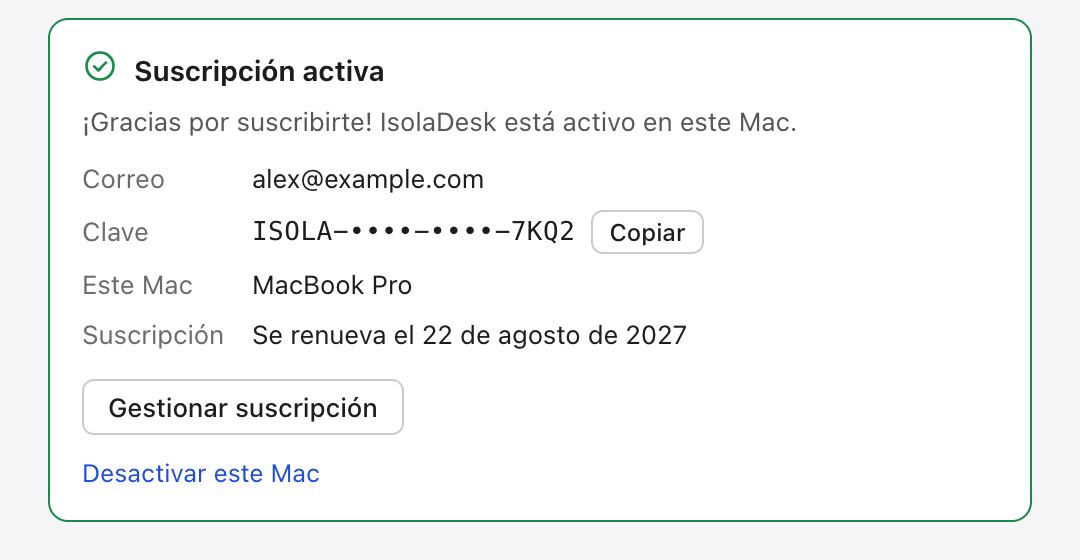
La activación necesita conexión a internet. Después, IsolaDesk comprueba tu licencia sin conexión en cada inicio y la actualiza en segundo plano cuando estás en línea, así que puedes trabajar sin conexión durante semanas. La ventana Licencia muestra tu suscripción y su fecha de renovación, con Gestionar suscripción y, en Mac, Desactivar este Mac.
¿No se acepta la clave? Consulta qué significan los mensajes.
Computadoras, planes y tu clave
Cambiar de computadora
Tu clave funciona en varias computadoras a la vez, Mac o PC, según tu plan: 1 con Essential, 2 con Pro y 5 con Unlimited. Para sustituir una computadora, tantas veces como quieras:
- Libera su lugar: en Mi cuenta, haz clic en Quitar esta computadora junto a ella, o en ese Mac elige IsolaDesk › Licencia… y haz clic en Desactivar este Mac.
- En la computadora nueva, instala IsolaDesk y actívalo con la misma clave.
¿Has pasado al Mac nuevo con el Asistente de Migración? IsolaDesk muestra «IsolaDesk está activado en otro Mac»: haz clic en Mover la licencia a este Mac. El Mac antiguo se desactiva automáticamente.
¿Has vendido, perdido o roto la computadora antigua antes de poder desactivarla? Quítala en Mi cuenta. ¿No puedes iniciar sesión? Escribe a support@isoladesk.app con tu clave o el correo que usaste al pagar, y la liberamos por ti.
Para llevarte tu lista de espacios, elige Archivo › Exportar espacios… en la computadora antigua y Archivo › Importar espacios… en la nueva. Solo se exportan nombres, iconos, colores, ajustes y orden, nunca tus chats ni tus sesiones: vuelve a escanear cada código QR en la computadora nueva.
Planes y facturación
IsolaDesk tiene tres planes anuales, impuestos incluidos: Essential US$14.99/año (3 espacios, 1 computadora), Pro US$29.99/año (20 espacios, 2 computadoras) y Unlimited US$59/año (espacios sin límite, 5 computadoras), Mac o PC con Windows. Se cobra en tu moneda local al pagar, si está disponible. La suscripción se renueva automáticamente cada año en la fecha de aniversario de tu compra. Unos 45 días antes de cada renovación, Stripe te envía por correo un recordatorio con un enlace para gestionarla o cancelarla.Tu fecha de renovación siempre aparece en Mi cuenta, donde puedes cancelar en cualquier momento, y Paddle te envía por correo un recibo por cada pago.
Todo se hace en Mi cuenta: inicia sesión con tu correo (sin contraseña, te enviamos un enlace por correo) y después elige un plan, pasa a uno superior o cambia de plan, o abre Gestionar facturación para actualizar tu tarjeta, descargar recibos y facturas, cancelar o reactivar una suscripción cancelada antes de que termine. El portal de clientes de Stripe sigue disponible con el correo que usaste al pagar.Todo está en Mi cuenta: no hay ningún portal aparte en el que iniciar sesión.
Cambiar de plan
Pasa a un plan superior cuando quieras desde Mi cuenta o en IsolaDesk: pagas la diferencia por lo que queda de tu año, prorrateada y cobrada al momento, y los nuevos límites se desbloquean en menos de un minuto. El paso a un plan más pequeño se aplica en tu próxima renovación; si entonces tienes más espacios de los que permite, IsolaDesk archiva los sobrantes, nunca los elimina, y tú eliges cuáles siguen activos. Tu clave nunca cambia.
Si falla el pago de una renovación
Nuestro proveedor de pagos te avisa por correo y vuelve a intentarlo automáticamente durante unas dos semanas. Mientras tanto, IsolaDesk sigue funcionando y muestra un aviso con un botón Actualizar tarjeta. Si todos los intentos fallan, la suscripción se cancela automáticamente y te confirmamos por correo que ha terminado.
Reembolsos
Tu primer pago se reembolsa íntegramente en un plazo de 14 días, sin preguntas: escribe a support@isoladesk.app. El pago de un cambio a un plan superior también se reembolsa en un plazo de 14 días, y vuelves a tu plan anterior. ¿Olvidaste cancelar antes de una renovación? Pídelo en los 14 días siguientes al cobro: si no has usado IsolaDesk desde entonces, también te lo reembolsamos. Detalles en la Política de reembolso.
Facturas para tu empresa
Puedes indicar el número de identificación fiscal de tu empresa al pagar. Los recibos y las facturas de cada pago están en Mi cuenta › Gestionar facturación.
Clave de licencia perdida
La forma más rápida: inicia sesión en Mi cuenta con tu correo para ver tu clave completa, tu plan y tus computadoras.
O escribe el correo que usaste para tu prueba o tu compra: te enviaremos por correo todas las claves de licencia vinculadas a él. ¿No te ha llegado nada después de unos minutos? Revisa tu carpeta de correo no deseado.
Solución de problemas
macOS pide confirmación antes de abrir IsolaDesk
Es normal la primera vez: IsolaDesk está firmado por nosotros con un Apple Developer ID y notarizado por Apple, y macOS te pide que confirmes cualquier app descargada de internet. Haz clic en Abrir. Si macOS se niega a abrirlo, descarga la versión actual desde este sitio. Consulta el primer inicio.
Un espacio me pide escanear de nuevo el código QR
WhatsApp a veces cierra la sesión de los dispositivos vinculados, por ejemplo cuando el teléfono ha estado sin conexión unos 14 días o cuando el dispositivo se ha eliminado en WhatsApp › Dispositivos vinculados. Abre el espacio y escanea el nuevo código QR con el teléfono de esa cuenta.
No recibo las notificaciones de un espacio
Primero comprueba que las notificaciones están activadas para ese espacio: en Espacio › Ajustes del espacio…, activa Mostrar notificaciones (una campana tachada en la barra lateral indica un espacio silenciado). Las notificaciones llegan para los espacios abiertos y para los que se mantienen en segundo plano: haz clic derecho en el espacio en la barra lateral y activa Mantener en segundo plano para notificaciones. Comprueba también que Mostrar notificaciones de mensajes está activado en Ajustes › Notificaciones, y permite IsolaDesk en Ajustes del Sistema › Notificaciones de macOS. Desde la 4.1, Enviar una notificación de prueba (Ajustes › Notificaciones) te dice si el sistema las bloquea.
«Esta clave está activa en otro Mac»: ¿qué hago?
Tu clave ya se está usando en tantas computadoras como permite tu plan. Quita una computadora que ya no uses en Mi cuenta, o elige IsolaDesk › Licencia… › Desactivar este Mac en ese Mac, y vuelve a activar la clave en esta. Para usar más computadoras a la vez, pasa a un plan superior.
Mi clave de licencia no se acepta
Copia y pega la clave desde tu correo o desde Mi cuenta en lugar de escribirla (tiene el formato ISOLA-XXXX-XXXX-XXXX). La activación necesita conexión a internet. Si IsolaDesk dice que la prueba o la suscripción ha terminado, elige un plan en Mi cuenta: la misma clave vuelve a funcionar. Si dice que la clave se ha revocado, normalmente es porque el pago se reembolsó o se impugnó: escríbenos si se trata de un error.
He olvidado el código de la app
En Mac, desbloquea con Touch ID si lo tienes configurado y elige un código nuevo en IsolaDesk › Ajustes… › Privacidad. Sin Touch ID, elige ¿Olvidaste tu código? en la pantalla de bloqueo: IsolaDesk primero cierra la sesión de WhatsApp de todos los espacios en esta computadora y elimina sus datos locales, y después quita el código. Tus chats se quedan en tus teléfonos; tendrás que volver a escanear cada código QR.
¿IsolaDesk necesita conexión a internet?
WhatsApp Web la necesita, y también la activación de tu licencia. Después, tu licencia se comprueba sin conexión en cada inicio y se renueva en segundo plano cuando estás en línea: conéctate al menos una vez cada seis semanas aproximadamente.
¿Cómo desinstalo IsolaDesk y borro mis datos?
¿Tienes suscripción? Primero libera tu licencia: quita la computadora en Mi cuenta (o, en Mac, elige IsolaDesk › Licencia… › Desactivar este Mac). En Mac, sal de IsolaDesk y arrástralo a la Papelera, luego borra la carpeta ~/Library/Application Support/IsolaDesk. En Windows, desinstálalo en Configuración › Aplicaciones y luego borra %APPDATA%\IsolaDesk. En cada teléfono también puedes quitar el dispositivo IsolaDesk en WhatsApp › Dispositivos vinculados.
Preguntas populares
- ¿Qué hay de nuevo en IsolaDesk 4.1?
- Uso la versión 3.4.2: ¿cómo consigo la 4.1?
- ¿IsolaDesk es una app oficial de WhatsApp?
- ¿Cuántas cuentas de WhatsApp puedo añadir?
- ¿Mis mensajes pasan por los servidores de IsolaDesk?
- ¿Cómo funciona la prueba gratuita?
- ¿Qué plan debo elegir?
- ¿Qué pasa cuando termina la prueba gratuita?
- ¿Puedo usar IsolaDesk en más de una computadora?
- ¿El asistente cuesta algo más y qué clave necesito?
¿Todavía necesitas ayuda?
Escribe a support@isoladesk.app, en inglés o en francés. Normalmente respondemos en uno o dos días hábiles. Para que podamos ayudarte antes, indica tu sistema (versión de macOS y Mac Apple Silicon o Intel, o versión de Windows), tu versión de IsolaDesk y, para preguntas sobre la licencia, tu clave o el correo que usaste al pagar. En IsolaDesk, Ayuda › Informar de un problema… prepara el correo por ti, con esta información (nunca tus mensajes).