Teste grátis — 30 dias
Recursos

Todas as suas contas de WhatsApp, um só app no computador.

Cada um dos seus números de WhatsApp fica aberto em seu próprio espaço isolado, com login e notificações próprios. Aqui está tudo o que o IsolaDesk 4.1.6 faz, onde encontrar cada recurso e o que ele de propósito não faz. No PC, use Ctrl onde esta página mostra ⌘.

Algumas capturas de tela desta página ainda mostram a interface do app em inglês.

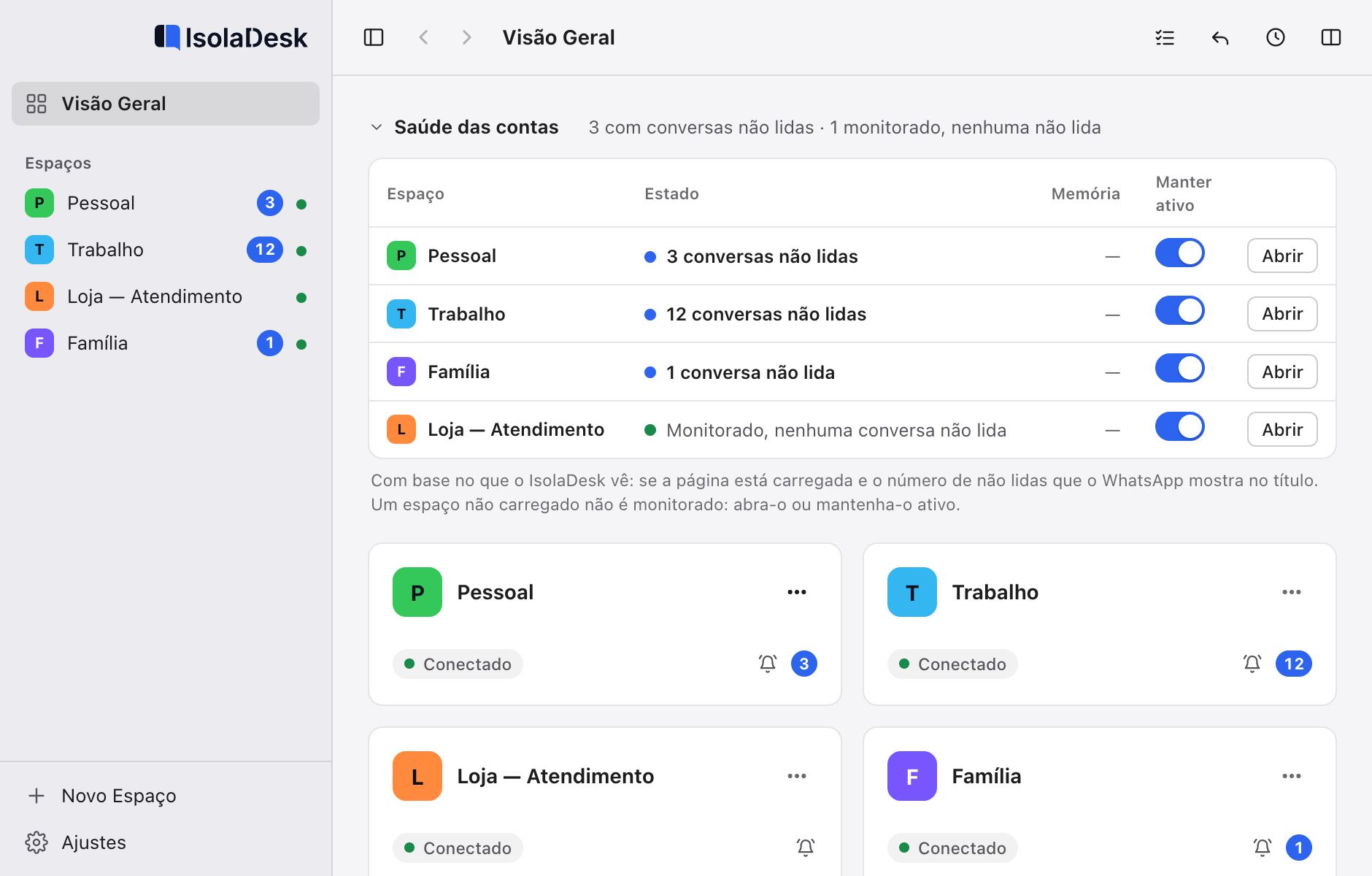
A Visão Geral do IsolaDesk 4.1: uma barra lateral com quatro espaços e suas mensagens não lidas, o painel Saúde das contas com o estado de cada espaço, os interruptores Manter ativo e os botões Abrir, e um cartão por espaço com seu sino de notificações; a barra superior tem os botões Tarefas, Respostas Rápidas, Lembretes e Lado a Lado.
  • Assinado e verificado no Mac e no Windows
  • Suas mensagens nunca passam pelos nossos servidores
  • Pagamento seguro com Paddle
  • App independente, sem afiliação com o WhatsApp ou a Meta
Separação e identidade

Cada número continua sendo ele mesmo

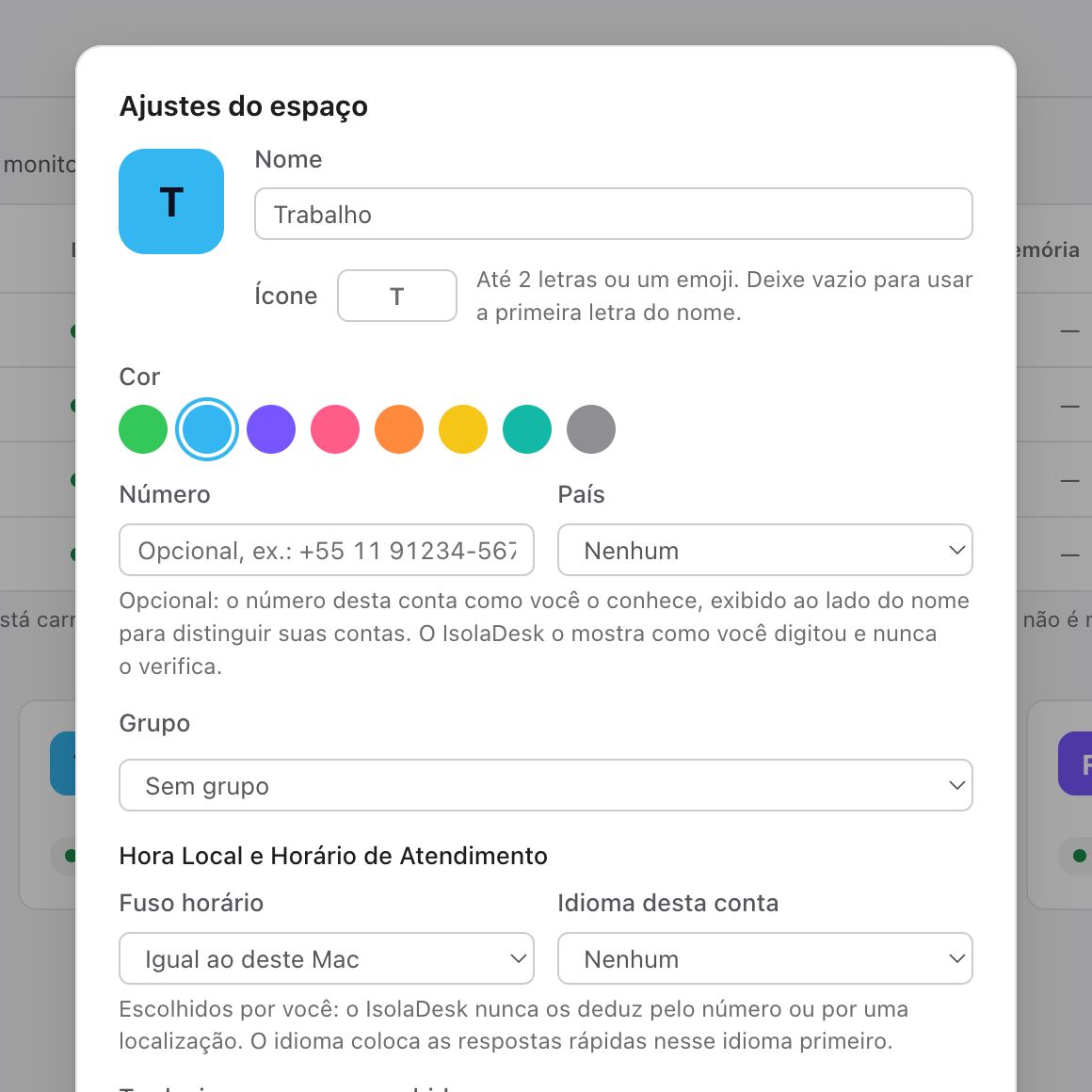
O alto da folha Ajustes do Espaço no IsolaDesk 4.1: nome, ícone, cor, o número e o país da conta, o grupo, e o fuso horário e o idioma do espaço.

Um espaço fechado para cada número

Cada conta de WhatsApp abre em seu próprio espaço de trabalho, com login, cookies e armazenamento próprios. As contas nunca compartilham dados, nunca se misturam e nunca desconectam umas às outras.

  • Até 3 espaços com o Essential, 20 com o Pro, sem limite com o Unlimited
  • Funciona com os apps WhatsApp e WhatsApp Business; seu celular continua sendo o aparelho principal
  • Saia, recarregue ou exclua um espaço sem mexer nos outros
A Visão Geral do IsolaDesk 4.1: uma barra lateral com quatro espaços e suas mensagens não lidas, o painel Saúde das contas com o estado de cada espaço, os interruptores Manter ativo e os botões Abrir, e um cartão por espaço com seu sino de notificações; a barra superior tem os botões Tarefas, Respostas Rápidas, Lembretes e Lado a Lado.

Nunca responda do número errado

Um nome, uma entre oito cores e um ícone para cada espaço, no cartão, na barra lateral e na barra de ferramentas. Você sempre vê em qual conta está digitando.

  • A Visão Geral (Overview) mostra todas as contas com o status e o número de não lidas
  • Contadores de não lidas na barra lateral, na Visão Geral e no ícone do Dock (no ícone da área de notificação, no PC)
Dois espaços lado a lado no IsolaDesk 4.0, cada um com sua barra de identidade: cor, nome, bandeira, o número informado e a hora local com “open” (aberto) ou “closed” (fechado).

Nunca mais o número errado

Uma barra de identidade em cada painel: a cor e o nome do espaço, o número que você informou e a bandeira do país. O painel ativo fica emoldurado.

Hora local e horário de atendimento nas preferências de um espaço do IsolaDesk 4.0, em inglês: fuso horário, idioma, horário de cada dia da semana e Não perturbe fora do horário de atendimento.

A hora local e o horário de atendimento

“United Kingdom — 9:20 AM — open” num relance, com Não Perturbe fora do horário de atendimento. Definido nos Ajustes do Espaço, nunca adivinhado.

Um cartão de espaço marcado como “Ephemeral” (efêmero) no IsolaDesk 4.0.

Espaços temporários

Para uma feira ou um número emprestado: a sessão de WhatsApp é apagada sempre que o IsolaDesk é encerrado, enquanto o nome e os ajustes continuam.

Rapidez

Responda mais rápido, troque menos

Quatro espaços lado a lado no IsolaDesk, cada um com seu nome, suas mensagens não lidas e um conteúdo neutro no lugar do WhatsApp.

Duas ou quatro contas lado a lado

Mantenha a sua loja e o seu fornecedor juntos na tela: menu View › Two or Four Workspaces Side by Side (Visualizar › Dois ou Quatro Espaços Lado a Lado; ⌥⌘2, ⌥⌘4).

O seletor rápido do IsolaDesk, em inglês: um campo de busca com as letras “sh”, o espaço correspondente e comandos com seus atalhos.

Qualquer conta em duas teclas

Alternador Rápido (Quick Switcher, ⌘K): digite algumas letras para abrir um espaço ou executar um comando. ⌘1–⌘9 levam direto a um espaço, ⌘0 à Visão Geral.

A janela de respostas rápidas do IsolaDesk 4.0, em inglês: campo de busca, filtro de idioma, respostas salvas e o botão Copiar.

Respostas rápidas, por negócio e por idioma

Suas respostas de sempre, com campos para preencher, prontas em ⇧⌘R. Copie uma e cole, ou, com o assistente ativado, insira-a direto na caixa de mensagem da conversa aberta. Quem aperta enviar é sempre você.

A janela de layouts salvos do IsolaDesk 4.0, em inglês, com dois layouts e seus botões para aplicar, renomear e excluir.

Layouts salvos

“Lojas” ou “Clientes da manhã”: dois ou quatro painéis na ordem deles, de volta com um clique.

A seção de atalhos do Mac do IsolaDesk 4.0, em inglês: endereços isoladesk:// para abrir um espaço, bloquear o app ou ativar o Não perturbe, cada um com um botão Copiar.

Atalhos do Mac

Abra um espaço, bloqueie o app ou ative o Não Perturbe pelo app Atalhos, pelo Raycast ou pelo Alfred. Nenhum comando consegue enviar uma mensagem.

Notificações

Identifique as contas com mensagens novas

Os ajustes de notificações do IsolaDesk: notificações de mensagens, pré-visualizações, som, o número de não lidas no ícone do Dock, uma opção para não contar os espaços silenciados, os botões Enviar Notificação de Teste e Abrir Ajustes de Notificações, e Não Perturbe por 1 hora ou até amanhã.

As mensagens chegam até você, mesmo de espaços fechados

Mantenha os espaços importantes rodando em segundo plano: as notificações e os contadores deles chegam antes de você abrir esses espaços. Você decide quanto cada notificação mostra.

  • Os 5 primeiros espaços ficam em segundo plano por padrão; mude isso em cada um
  • Um sino em cada espaço: com som, silencioso ou desativado
  • Não Perturbe por uma hora, até amanhã ou com horário programado, para todos os espaços ou só um
  • Prévia das mensagens ativada ou desativada, sempre oculta enquanto o IsolaDesk está bloqueado
  • Enviar Notificação de Teste, em Ajustes › Notificações, mostra na hora se o seu computador está bloqueando as notificações
O painel de status das contas do IsolaDesk 4.0, em inglês: um espaço a vincular, alguns com conversas não lidas, um não monitorado, com o uso de memória e as chaves para manter ativo.

A saúde das contas num relance

Quais espaços precisam de um novo QR code, têm conversas não lidas ou não estão sendo monitorados, em um só painel.

A janela de lembretes do IsolaDesk 4.0, em inglês: um formulário de novo lembrete e três próximos lembretes com um botão de concluído.

Lembretes de retorno

“Ligar de volta para o fornecedor amanhã às 10h” em um espaço específico (⇧⌘D): uma notificação que o abre. Nada é enviado em seu nome.

A reconexão guiada do IsolaDesk 4.0, em inglês: quatro etapas numeradas para vincular um espaço escaneando o QR code.

Reconexão guiada

Um botão Reconnect (Reconectar) em cada cartão e as etapas logo acima do QR code.

A janela de configuração das contas do IsolaDesk 4.0, em inglês, com duas contas a criar, cada uma com nome, cor e um número opcional.

Configure todas as contas de uma vez

Dê nome às suas contas em uma única tela e depois escaneie cada QR code, um de cada vez.

Assistente

Assistente opcional

Mensagens recebidas no IsolaDesk 4.1 com o assistente opcional: uma tradução abaixo de uma mensagem, um aviso de possível golpe com os motivos e a transcrição de uma mensagem de voz.

Entenda cada mensagem, no seu idioma

Um fornecedor escreve em árabe, um cliente manda um áudio de dois minutos: leia os dois sem sair da conversa.

  • Tradução abaixo das mensagens recebidas exibidas na tela, identificada como tradução
  • Transcrição de voz com um botão Transcrever: nada acontece até você clicar
  • Alerta de golpe nas mensagens que parecem um golpe conhecido (links falsos, pedidos de código, “número novo”): um aviso, nunca um bloqueio
A caixa de não lidas do IsolaDesk 4.1: cinco conversas com mensagens não lidas de três espaços, ordenadas por horário, e um espaço marcado como Não monitorado.

Todas as conversas não lidas em uma só lista

As conversas que esperam resposta nos seus espaços carregados, em ordem, também na barra de menus e no ⌘K. Um clique abre a conversa certa no espaço certo (⇧⌘U).

O assistente de escrita do IsolaDesk 4.1: Reformular, Corrigir Ortografia e Gramática, Encurtar, Mais Educado e Traduzir para, uma sugestão e o botão Substituir Rascunho.

Um assistente de escrita que nunca envia

Reformule, corrija a ortografia, encurte, deixe mais educado ou traduza o seu rascunho (⇧⌘E). Você confere e aperta Enter.

Ajustes › Assistente no IsolaDesk 4.1: as permissões da tradução, da transcrição e do assistente de escrita neste Mac, cada uma ainda não permitida, com um botão Permitir…, e a caixa unificada de não lidas desativada.

Desativado até você ativar, e pede permissão antes

Cada função do assistente vem desativada. Ative só as que quiser em Ajustes › Assistente: o IsolaDesk explica o que cada uma faz e pede a sua permissão antes do primeiro uso.

  • Neste Mac, grátis, sem nada sair do seu computador: transcrição com o macOS 15 ou posterior, tradução com o macOS 26, ajuda para escrever com o macOS 26 e o Apple Intelligence
  • Ou com a sua própria chave da OpenAI ou do Gemini (transcrição: só OpenAI), no Mac e no PC: o seu texto vai direto para esse provedor, pelo preço dele, nunca pelo IsolaDesk
  • O alerta de golpe e a caixa de não lidas funcionam localmente e não enviam nada
Privacidade e segurança

Suas mensagens nunca passam pelos nossos servidores

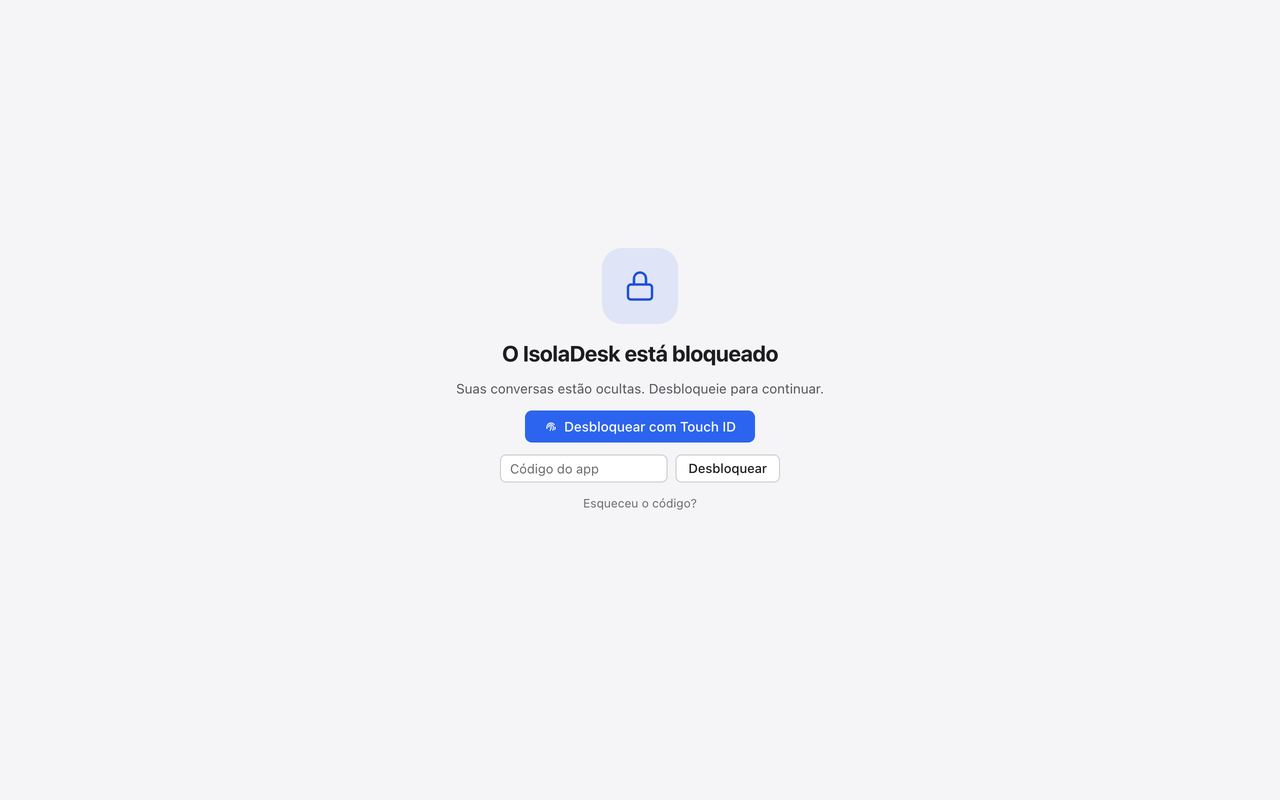
A tela de bloqueio do IsolaDesk, com um botão para desbloquear com Touch ID e um campo para o código.

Bloqueie tudo quando se afastar

Um código do app, ou o Touch ID no Mac, protege todos os espaços de uma vez. Defina-o em Ajustes › Privacidade e bloqueie com um atalho (⌘L), ou deixe o IsolaDesk se bloquear sozinho após 1 a 60 minutos de inatividade, ou quando o computador entra em repouso ou bloqueia a tela.

O bloqueio oculta seus espaços; ele não criptografa arquivos. Para isso, ative o FileVault no macOS. Como o bloqueio funciona

Um espaço protegido no IsolaDesk, em inglês, pedindo Touch ID ou o código do app antes de abrir.

Um código nas contas que importam

Com a opção “Require the passcode to open” (Exigir o código para abrir), um espaço pede o seu código (ou o Touch ID no Mac), e as notificações dele ficam neutras até lá.

O IsolaDesk com o desfoque de privacidade ativado: o espaço aparece desfocado, com um botão “Show WhatsApp” no centro.

Desfoque tudo com um atalho

O desfoque de privacidade (Privacy Blur, ⇧⌘B) desfoca o WhatsApp e oculta o texto das notificações, para um compartilhamento de tela ou uma mesa de café.

Ilustração: um computador se conecta diretamente ao WhatsApp; o servidor do IsolaDesk fica fora do caminho, riscado.

Direto do seu computador para o WhatsApp

Cada espaço se conecta diretamente ao WhatsApp Web: suas mensagens nunca passam por nós. O app não tem análise de uso nem publicidade. Segurança em detalhe

As preferências de tela do IsolaDesk 4.0, em inglês: desfoque de privacidade, ocultar o IsolaDesk no compartilhamento de tela e um aviso de que algumas ferramentas de captura ainda podem capturá-lo.

Oculto no compartilhamento de tela

Deixe a janela inteira, ou um único espaço, fora do compartilhamento de tela e das capturas de tela. Algumas ferramentas de captura ainda podem registrá-la, então não conte só com isso.

As preferências de backup da configuração e de links de WhatsApp do IsolaDesk 4.0, em inglês.

Backup criptografado da configuração

Espaços, ajustes, respostas rápidas, lembretes, tarefas, notas e layouts em um único arquivo criptografado com a sua frase-senha (Ajustes › Espaços). Nunca as suas sessões de WhatsApp nem a sua chave.

O registro de acessos do IsolaDesk 4.0, em inglês: desbloqueios, um código incorreto e um backup, com data e hora.

Registro de acesso local

Desbloqueios, tentativas que falharam, exportações e exclusões, apenas com o horário, em Ajustes › Privacidade. Guardado no seu computador, nunca enviado.

Organização

Tudo organizado, seja qual for o número de contas

O painel Tarefas do IsolaDesk 4.1 ao lado de um espaço: um campo para adicionar uma tarefa com data, hora e espaço, uma tarefa atrasada, duas próximas e uma tarefa sem data.

Tarefas: sua lista de afazeres, bem ao lado das conversas

Anote “Enviar o orçamento para a Leila” na hora em que surgir, sem sair do WhatsApp. Dê uma data e uma hora à tarefa para receber um lembrete, e um espaço para saber a qual número ela pertence.

  • Abra com o botão Tarefas da barra superior, ou com ⇧⌘T
  • As tarefas atrasadas se destacam, e o botão mostra quantas são
  • Clique em um lembrete: o IsolaDesk abre a tarefa e vai para o espaço dela
  • Guardadas só neste computador, nunca sincronizadas; um lembrete nunca envia mensagem
A barra lateral do IsolaDesk com dois grupos de espaços, “Business” e “Personal”, e um cartão por espaço na visão geral.

Grupos para clientes, lojas e família

Organize os espaços em grupos na barra lateral, recolha e reordene os grupos, e arraste os espaços na ordem que preferir.

O painel de notas de um espaço no IsolaDesk 4.0, em inglês, ao lado de um conteúdo neutro no lugar da conversa.

Notas por espaço

O que um cliente prefere, o número de um orçamento (⇧⌘N): criptografado no seu computador e oculto enquanto o IsolaDesk está bloqueado.

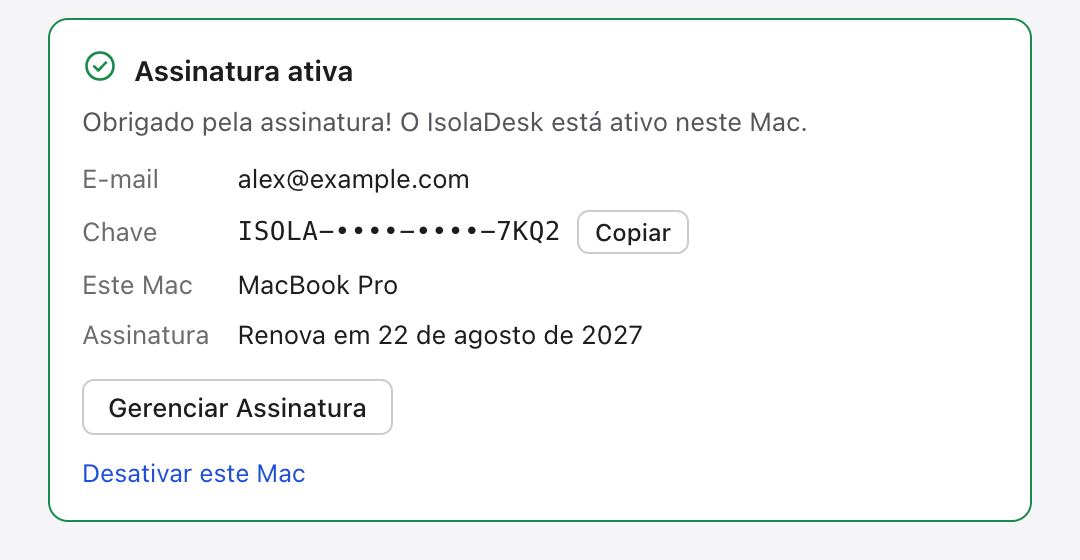
A janela de licença do IsolaDesk, com uma assinatura ativa, a data de renovação, o botão para gerenciar a assinatura e o link para desativar este Mac.

Sua assinatura, clara dentro do app

Uma chave de ativação, nenhuma senha: seu plano, a data de renovação e os computadores num relance. Comece com um teste grátis de 30 dias do Pro, sem cartão; depois, a partir de US$ 14,99/ano, impostos incluídos. Preços

A primeira etapa do tour de boas-vindas do IsolaDesk 4.1: “Boas-vindas ao IsolaDesk”, os pontos de progresso, “Não mostrar de novo ao abrir”, Pular o tour e Próximo.

Um tour de boas-vindas para começar em dois minutos

Na primeira abertura, um tour curto mostra cada recurso e onde configurá-lo: adicionar contas, trocar de conta, lado a lado, notificações, o bloqueio, as Tarefas, o assistente e o seu plano.

  • Voltar, Próximo ou Pular o tour em qualquer etapa; marque Não mostrar de novo ao abrir quando terminar
  • Abra de novo quando quiser em Ajuda › Tour do IsolaDesk… ou com ⌘K
Ilustração: um código de uso único vai do site para o computador, que fica ativado; o código não pode ser usado duas vezes.

Ativação com um clique

“Abrir no IsolaDesk”, em Minha conta, ativa o seu computador com um código de curta duração e uso único: nenhuma chave para copiar.

As preferências de atualização do IsolaDesk 4.0, em inglês: verificar automaticamente, baixar e depois pedir para reiniciar.

Atualizações que se instalam sozinhas

Baixadas em segundo plano e instaladas quando você reinicia; no Mac, cada uma é verificada antes com a nossa assinatura de código. Ajustes › Atualizações.

Nove idiomas no app

Árabe e hebraico com interface da direita para a esquerda, hindi, português do Brasil e indonésio se juntam ao inglês, ao francês, ao espanhol e ao alemão. O IsolaDesk segue o idioma do seu computador, ou escolha em Ajustes › Geral › Idioma. Este site está em 8 idiomas: os mesmos, menos o alemão.

Também no PC com Windows

Os mesmos espaços, as Tarefas e o assistente no Windows 10 ou 11, com a mesma chave: um PC conta como um computador, igual a um Mac. O Touch ID, o assistente no dispositivo e os atalhos do Mac continuam exclusivos do Mac. Baixar para Windows

Apple Silicon e Intel

Uma versão nativa para cada tipo de Mac, no macOS 12 Monterey ou posterior.

Dock, barra de menus ou área de notificação

No Mac, no Dock, na barra de menus com os contadores de não lidas, ou nos dois, e abre ao iniciar a sessão, até mesmo oculto. No PC, na barra de tarefas e na área de notificação, onde o IsolaDesk continua rodando quando você fecha a janela.

Exportar e importar

Leve sua lista de espaços para outro computador: apenas nomes, ícones, cores e ajustes, nunca as suas conversas ou logins.

Bom saber

O que o IsolaDesk não faz

Preferimos contar agora do que depois que você pagar. O IsolaDesk é um app independente, sem afiliação com o WhatsApp ou a Meta.

Sem automação, sem envio em massa

O IsolaDesk exibe o WhatsApp Web normal. Ele nunca envia mensagens por você e não tem chatbot, ferramenta de disparo nem caixa de entrada compartilhada para equipes. Os termos do WhatsApp se aplicam a todas as contas.

O celular continua necessário

Cada número precisa do WhatsApp em um celular para ser conectado, como qualquer dispositivo conectado. O WhatsApp desconecta os dispositivos conectados se o celular ficar sem conexão por cerca de 14 dias.

Mac e PC com Windows

O IsolaDesk roda no macOS 12 Monterey ou posterior, e no Windows 10 ou 11 (64 bits). Não existe versão para iPhone ou Android, e uma assinatura cobre de 1 a 5 computadores, conforme o plano; um PC conta como um computador, igual a um Mac.

Um certificado do Windows novo

No Mac, cada versão é assinada por nós e notarizada pela Apple (primeira abertura). No Windows, o app tem assinatura de código da HAVEN GLOBAL SERVICES LTD, mas o certificado é novo: por um tempo, o SmartScreen ainda pode mostrar um aviso de vez em quando na primeira instalação. Depois disso, as atualizações se instalam sozinhas nos dois.

Comparando opções? Veja como o IsolaDesk se compara com os apps de mensagens tudo-em-um e com os próprios apps do WhatsApp, ou quem usa o IsolaDesk.

Teste grátis de 30 dias

Todos os recursos do Pro, sem cartão: só o seu e-mail. Se o IsolaDesk combinar com o seu dia a dia, continue com ele a partir de US$ 14,99/ano, com impostos e todas as atualizações incluídos.

Mac: macOS 12 Monterey ou posterior · Apple Silicon e Intel · Windows 10/11, 64 bits

Seja um dos primeiros a saber das novidades

Novos recursos e novas versões, só quando houver algo novo.

Antes de sair, teste o IsolaDesk grátis por 30 dias

Sem cartão de crédito. Todos os recursos do Pro. Mac e Windows.

  • 30 dias grátis, todo o plano Pro
  • Sem cartão, sem página de pagamento
  • Mac e PC com Windows
Começar meu teste grátis

Assinado e verificado no Mac e no WindowsSuas mensagens nunca passam pelos nossos servidores

Me envie o link do teste para instalar depois