
Como podemos ajudar?
Guias passo a passo para instalar, ativar e gerenciar o IsolaDesk, e respostas às dúvidas mais comuns. Novo no IsolaDesk? Ajuda › Tour do IsolaDesk…, no app, mostra cada recurso em dois minutos.
Tópicos de ajuda
Instalar o IsolaDesk
Baixe o app, mova-o para Aplicativos e abra-o pela primeira vez.
Ativar sua licença
Cole sua chave em IsolaDesk › License… (IsolaDesk › Licença…) e pronto.
Trocar de computador
Desative o computador antigo e ative o novo com a mesma chave.
Planos e cobrança
Planos, upgrades, cartão, faturas, renovação, cancelamento e reembolsos.
Chave perdida e Minha conta
Encontre sua chave em Minha conta ou receba de novo todas as suas chaves por e-mail.
Solução de problemas
Primeira abertura, QR code, notificações, código do app e mensagens da licença.
O IsolaDesk explicado em vídeo
Uma apresentação curta do IsolaDesk: o que ele faz, como vincular suas contas de WhatsApp e tudo o que ele inclui.
Ler o vídeo em texto
- Muitos números de WhatsApp para dar conta?
- Pessoal, empresa, clientes…
- Troca de celular.
- Sai da conta, entra de novo.
- Cansa rápido.
- Conheça o IsolaDesk.
- Todas as suas contas de WhatsApp numa só tela,
- no seu Mac ou PC com Windows.
- Cada uma isolada, com sua própria sessão e suas próprias notificações.
- A configuração leva minutos.
- Crie um espaço, escaneie o QR code, igualzinho ao WhatsApp Web,
- e pronto.
- Chega de sair da conta.
- Veja duas ou quatro contas lado a lado, ou troque com um clique.
- E cada notificação diz de qual conta ela é.
- E tem muito mais.
- Ganhe tempo:
- respostas rápidas, lembretes, notas e links que abrem na conta certa.
- Fique organizado:
- veja sempre de qual número você está escrevendo,
- com a hora local e o horário de atendimento.
- Privacidade:
- bloqueio com código, Touch ID no Mac, desfoque de privacidade,
- backup criptografado.
- Ferramentas inteligentes, novas na 4.1,
- opcionais e desativadas por padrão:
- tradução, transcrição de mensagens de voz,
- um assistente de escrita que nunca envia e um alerta de golpe que só avisa.
- E ainda atualizações automáticas e vários idiomas, incluindo o árabe.
- Suas mensagens nunca passam pelos servidores do IsolaDesk.
- Essential, Pro ou Unlimited.
- Anual, ou pague uma vez, para sempre.
- Teste grátis agora:
- 30 dias, sem precisar de cartão.
- isoladesk.app
Instalar o IsolaDesk
Há uma versão para Macs com Apple Silicon e outra para Macs com Intel. A página de downloads escolhe a certa para você. As duas funcionam com a mesma chave. Em um PC com Windows, o IsolaDesk tem o próprio instalador na página de downloads, também com a mesma chave. As etapas abaixo são para o Mac. Ainda não tem uma chave? Comece seu teste grátis primeiro: leva um minuto e não pede cartão.
- Baixe o IsolaDesk na página de downloads.
- Abra o arquivo .dmg baixado e arraste o IsolaDesk para a pasta Aplicativos.
- Ejete a imagem de disco e abra o IsolaDesk pela sua pasta Aplicativos. Na primeira vez, o macOS pede que você o autorize: veja como.
- Crie seu primeiro espaço e escaneie o QR code dele com o celular, em WhatsApp › Configurações › Dispositivos conectados.
Requisitos do sistema
- macOS 12 Monterey ou posterior
- Um Mac com Apple Silicon (M1 ou posterior) ou com processador Intel, ou um PC com Windows 10 ou 11 de 64 bits
- Uma conexão com a internet, para o WhatsApp Web e para ativar uma licença, e depois pelo menos a cada seis semanas, aproximadamente, para mantê-la verificada
- Uma conta do WhatsApp em um celular para cada número que você adicionar
Abrir o IsolaDesk pela primeira vez
O IsolaDesk é assinado com um Apple Developer ID e notarizado pela Apple. Na primeira vez que você o abre, o macOS faz a verificação e pede a sua confirmação, como faz com qualquer app baixado da internet.
Primeira abertura
- Abra o IsolaDesk a partir da pasta Aplicativos.
- O macOS avisa que o IsolaDesk é um app baixado da internet: clique em Abrir.
- Pronto: a partir daí, o IsolaDesk abre normalmente.
Ativar sua licença
Sua chave de ativação tem o formato ISOLA-XXXX-XXXX-XXXX. Ela aparece na página de confirmação logo depois do cadastro no teste ou do pagamento, o IsolaDesk a envia por e-mail (confira sua pasta de spam; para responder, escreva para support@isoladesk.app) e ela fica sempre disponível em Minha conta. Escolher um plano depois do teste, fazer upgrade e renovar mantêm a mesma chave.
- Abra o IsolaDesk. Na primeira abertura, ele pede sua chave.
- Já usa o IsolaDesk? Na barra de menus, escolha IsolaDesk › License… (escolha I have a license key, “Tenho uma chave de licença”, se o campo não aparecer).
- Cole sua chave e clique em Activate (Ativar).
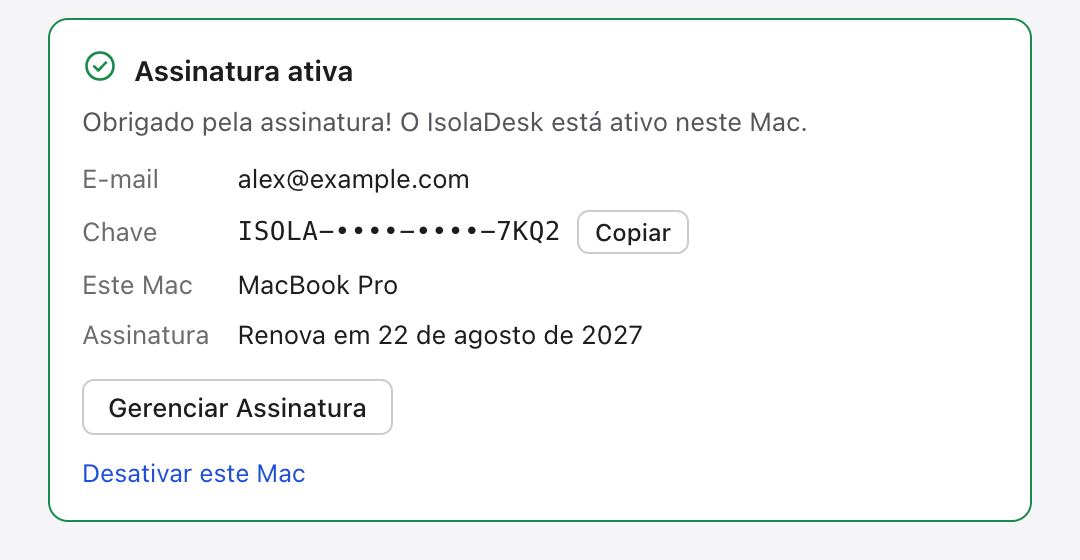
A ativação precisa de conexão com a internet. Depois, o IsolaDesk verifica sua licença sem conexão a cada abertura e a atualiza em segundo plano quando você está on-line, então você pode trabalhar sem conexão por semanas. A janela License mostra sua assinatura e a data de renovação, com Manage Subscription (Gerenciar Assinatura) e Deactivate this Mac (Desativar este Mac).
A chave não foi aceita? Veja o que as mensagens significam.
Computadores, planos e sua chave
Trocar de computador
Sua chave funciona em vários computadores ao mesmo tempo, Mac ou PC, conforme o seu plano: 1 com o Essential, 2 com o Pro e 5 com o Unlimited. Para substituir um computador, quantas vezes quiser:
- Libere a vaga dele: em Minha conta, clique em Remover este computador ao lado dele, ou, nesse Mac, escolha IsolaDesk › License… e clique em Deactivate this Mac (Desativar este Mac).
- No computador novo, instale o IsolaDesk e ative-o com a mesma chave.
Passou para o Mac novo com o Assistente de Migração? O IsolaDesk mostra “IsolaDesk is activated on another Mac” (O IsolaDesk está ativado em outro Mac): clique em Move License to This Mac (Transferir Licença para Este Mac). O Mac antigo é desativado automaticamente.
Vendeu, perdeu ou quebrou o computador antigo antes de desativá-lo? Remova-o em Minha conta. Não consegue entrar? Escreva para support@isoladesk.app com sua chave ou o e-mail usado no pagamento, e nós liberamos a vaga para você.
Para levar sua lista de espaços, escolha File › Export Workspaces… (Arquivo › Exportar Espaços…) no computador antigo e File › Import Workspaces… (Arquivo › Importar Espaços…) no novo. Só são exportados nomes, ícones, cores, ajustes e ordem, nunca suas conversas nem seus logins: escaneie de novo cada QR code no computador novo.
Planos e cobrança
O IsolaDesk tem três planos anuais, impostos incluídos: Essential US$ 14,99/ano (3 espaços, 1 computador), Pro US$ 29,99/ano (20 espaços, 2 computadores) e Unlimited US$ 59/ano (espaços sem limite, 5 computadores), Mac ou PC com Windows. Cobrado na sua moeda local no pagamento, quando disponível. A assinatura é renovada automaticamente todo ano, na data de aniversário da compra. Cerca de 45 dias antes de cada renovação, a Stripe envia por e-mail um lembrete com um link para gerenciar ou cancelá-la.A data de renovação aparece sempre em Minha conta, onde você pode cancelar a qualquer momento, e a Paddle envia por e-mail um recibo de cada pagamento.
Tudo acontece em Minha conta: entre com seu e-mail (sem senha, enviamos um link por e-mail) e escolha um plano, faça upgrade ou mude de plano, ou abra Gerenciar cobrança para atualizar o cartão, baixar recibos e faturas, cancelar ou reativar uma assinatura cancelada antes que ela termine. O portal do cliente da Stripe continua disponível com o e-mail usado no pagamento.Tudo fica em Minha conta: não há um portal separado em que entrar.
Mudar de plano
Faça upgrade a qualquer momento em Minha conta ou no IsolaDesk: você paga a diferença pelo restante do seu ano, proporcional e cobrada na hora, e os novos limites são liberados em até um minuto. A mudança para um plano menor entra em vigor na próxima renovação; se você tiver então mais espaços do que ele permite, o IsolaDesk arquiva os excedentes, nunca os apaga, e você escolhe quais continuam ativos. Sua chave nunca muda.
Se o pagamento de uma renovação falhar
Nosso provedor de pagamento envia um e-mail e tenta de novo automaticamente por cerca de duas semanas. Enquanto isso, o IsolaDesk continua funcionando e mostra um aviso com o botão Update Card (Atualizar Cartão). Se todas as tentativas falharem, a assinatura é cancelada automaticamente e enviamos um e-mail confirmando que ela terminou.
Reembolsos
Seu primeiro pagamento é reembolsável integralmente em até 14 dias, sem perguntas: escreva para support@isoladesk.app. O pagamento de um upgrade também é reembolsável em até 14 dias, e você volta ao plano anterior. Esqueceu de cancelar antes de uma renovação? Peça em até 14 dias após a cobrança: se você não usou o IsolaDesk desde então, também reembolsamos. Detalhes na Política de Reembolso.
Faturas para a sua empresa
Você pode informar o número de identificação fiscal da sua empresa no pagamento. Os recibos e as faturas de cada pagamento ficam em Minha conta › Gerenciar cobrança.
Chave de licença perdida
O jeito mais rápido: entre em Minha conta com seu e-mail para ver sua chave completa, seu plano e seus computadores.
Ou informe o endereço de e-mail que você usou no teste ou na compra: enviaremos por e-mail todas as chaves de licença ligadas a ele. Nada depois de alguns minutos? Confira sua pasta de spam.
Solução de problemas
O macOS pede confirmação antes de abrir o IsolaDesk
Isso é normal na primeira vez: o IsolaDesk é assinado por nós com um Apple Developer ID e notarizado pela Apple, e o macOS pede que você confirme qualquer app baixado da internet. Clique em Abrir. Se o macOS se recusar a abri-lo, baixe a versão atual neste site. Veja a primeira abertura.
Um espaço pede para escanear o QR code de novo
O WhatsApp às vezes desconecta dispositivos conectados, por exemplo quando o celular fica off-line por cerca de 14 dias ou quando o dispositivo foi removido em WhatsApp › Dispositivos conectados. Abra o espaço e escaneie o novo QR code com o celular dessa conta.
Não recebo as notificações de um espaço
Primeiro confira se as notificações estão ativadas para esse espaço: em Espaço › Ajustes do Espaço…, ative Mostrar notificações (um sino riscado na barra lateral indica um espaço silenciado). As notificações chegam para os espaços abertos e para os mantidos em segundo plano: clique com o botão direito no espaço na barra lateral e ative Manter em Segundo Plano para Notificações. Confira também se Mostrar notificações de mensagens está ativado em Ajustes › Notificações, e permita o IsolaDesk em Ajustes do Sistema › Notificações do macOS. Desde a 4.1, Enviar Notificação de Teste (Ajustes › Notificações) mostra se o sistema as bloqueia.
O IsolaDesk diz que a chave está ativa em outro computador: o que fazer?
Sua chave já está em uso em tantos computadores quanto o seu plano permite. Remova um computador que você não usa mais em Minha conta, ou, se for um Mac, abra nele IsolaDesk › License… e desative-o com Deactivate; depois ative a chave de novo neste computador. Para usar mais computadores ao mesmo tempo, faça o upgrade do seu plano.
Minha chave de licença não é aceita
Copie e cole a chave do seu e-mail ou de Minha conta em vez de digitá-la: ela tem o formato ISOLA-XXXX-XXXX-XXXX. A ativação precisa de conexão com a internet. Se o IsolaDesk disser que o teste ou a assinatura terminou, escolha um plano em Minha conta: a mesma chave volta a funcionar. Se disser que a chave foi revogada, normalmente o pagamento foi reembolsado ou contestado: escreva para nós se for um engano.
Esqueci o código do app
No Mac, desbloqueie com o Touch ID, se estiver configurado, e escolha um novo código nos ajustes do IsolaDesk (⌘,), seção Privacy (Privacidade). Sem Touch ID, use a opção “Esqueceu o código?” na tela de bloqueio: o IsolaDesk primeiro desconecta todos os espaços do WhatsApp neste computador e apaga os dados locais deles, e depois remove o código. Suas conversas continuam nos seus celulares; você vai escanear cada QR code de novo.
O IsolaDesk precisa de conexão com a internet?
O WhatsApp Web precisa, e a ativação da licença também. Depois disso, sua licença é verificada off-line a cada abertura e renovada em segundo plano quando você está on-line: conecte-se pelo menos uma vez a cada seis semanas, mais ou menos.
Como desinstalo o IsolaDesk e apago meus dados?
Tem assinatura? Primeiro libere sua licença: remova o computador em Minha conta (ou, no Mac, escolha IsolaDesk › Licença… › Desativar este Mac). No Mac, encerre o IsolaDesk e arraste-o para o Lixo, depois apague a pasta ~/Library/Application Support/IsolaDesk. No Windows, desinstale-o em Configurações › Aplicativos e depois apague %APPDATA%\IsolaDesk. Em cada celular, você também pode remover o dispositivo IsolaDesk em WhatsApp › Dispositivos conectados.
Perguntas frequentes
- O que há de novo no IsolaDesk 4.1?
- Uso a versão 3.4.2: como faço para ter a 4.1?
- O IsolaDesk é um app oficial do WhatsApp?
- Quantas contas do WhatsApp posso adicionar?
- Minhas mensagens passam pelos seus servidores?
- Como funciona o teste grátis?
- Qual plano devo escolher?
- O que acontece quando o teste grátis termina?
- Posso usar o IsolaDesk em mais de um computador?
- O assistente custa a mais, e de qual chave eu preciso?
Ainda precisa de ajuda?
Escreva para support@isoladesk.app, em inglês ou francês. Costumamos responder em um a dois dias úteis. Para ajudarmos mais rápido, informe seu sistema (versão do macOS e Mac Apple Silicon ou Intel, ou versão do Windows), sua versão do IsolaDesk e, para questões de licença, sua chave ou o e-mail usado no pagamento. No IsolaDesk, Help › Report a Problem… (Ajuda › Relatar um Problema…) prepara o e-mail para você, com essas informações (nunca suas mensagens).