
كيف يمكننا مساعدتك؟
أدلة خطوة بخطوة لتثبيت IsolaDesk وتفعيله وإدارته، وإجابات عن الأسئلة الشائعة. جديد على IsolaDesk؟ تعرض مساعدة › جولة في IsolaDesk… داخل التطبيق كل ميزة في دقيقتين.
موضوعات المساعدة
تثبيت IsolaDesk
نزّله، وانقله إلى مجلد التطبيقات، وافتحه أول مرة.
تفعيل ترخيصك
الصق مفتاحك في IsolaDesk › License… (الترخيص…)، وانتهى الأمر.
الانتقال إلى جهاز آخر
ألغِ تفعيل الجهاز القديم، ثم فعّل الجديد بالمفتاح نفسه.
الخطط والفوترة
الخطط، والترقيات، والبطاقة، والفواتير، والتجديد، والإلغاء، واسترداد المبلغ.
المفتاح المفقود و«حسابي»
اعثر على مفتاحك في «حسابي»، أو اطلب إرسال كل مفاتيحك إلى بريدك الإلكتروني مجددًا.
حل المشكلات
التشغيل الأول، ورمز QR، والإشعارات، ورمز المرور، ورسائل الترخيص.
شرح IsolaDesk بالفيديو
عرض قصير لـ IsolaDesk: ما الذي يفعله، وكيف تربط حسابات WhatsApp الخاصة بك، وكل ما يتضمنه.
اقرأ محتوى الفيديو نصًّا
- تدير عدة أرقام WhatsApp؟
- شخصي، أعمال، عملاء…
- تبديل الهواتف.
- تسجيل الخروج، ثم الدخول من جديد.
- أمر مُرهق بسرعة.
- تعرّف على إيزولا ديسك.
- كل حسابات WhatsApp على شاشة واحدة، على Mac أو حاسوب Windows.
- كل حساب معزول، بجلسته وإشعاراته الخاصة.
- الإعداد يستغرق دقائق.
- أنشئ مساحة عمل، وامسح رمز QR، تمامًا كما في WhatsApp Web، وها أنت متصل.
- لا مزيد من تسجيل الخروج.
- شاهد حسابين أو أربعة جنبًا إلى جنب، أو انتقل بنقرة واحدة.
- وكل إشعار يخبرك بالحساب الذي يخصه.
- وهناك الكثير غير ذلك.
- وفّر وقتك:
- ردود سريعة، وتذكيرات، وملاحظات، وروابط تُفتح في الحساب الصحيح.
- ابقَ منظمًا:
- اعرف دائمًا من أي رقم تكتب، مع الوقت المحلي وساعات العمل.
- حافظ على خصوصيتك:
- قفل برمز مرور، وTouch ID على Mac، وتمويه الخصوصية، ونسخ احتياطي مشفّر.
- أدوات ذكية، جديدة في الإصدار 4.1، اختيارية ومعطّلة افتراضيًا:
- الترجمة، وتفريغ الرسائل الصوتية، ومساعد كتابة لا يرسل أبدًا،
- وتنبيه احتيال يكتفي بالتحذير.
- إضافةً إلى التحديثات التلقائية، ولغات كثيرة، منها العربية.
- رسائلك لا تمر أبدًا عبر خوادم IsolaDesk.
- Essential أو Pro أو Unlimited.
- اشتراك سنوي، أو ادفع مرة واحدة مدى الحياة.
- جرّبه مجانًا الآن:
- 30 يومًا، بلا بطاقة.
- isoladesk.app
تثبيت IsolaDesk
هناك نسخة لأجهزة Mac المزودة بمعالج Apple Silicon وأخرى لأجهزة Mac بمعالج Intel. تختار صفحة التنزيل النسخة المناسبة لك، وتعمل النسختان بالمفتاح نفسه. أما على جهاز PC بنظام Windows، فلـ IsolaDesk مثبّته الخاص في صفحة التنزيل، ويعمل بالمفتاح نفسه. الخطوات أدناه خاصة بـ Mac. ليس لديك مفتاح بعد؟ ابدأ تجربتك المجانية أولًا: تستغرق دقيقة ولا تحتاج إلى بطاقة.
- نزّل IsolaDesk من صفحة التنزيل.
- افتح ملف .dmg الذي نزّلته واسحب IsolaDesk إلى مجلد Applications (التطبيقات).
- أخرج صورة القرص، ثم افتح IsolaDesk من مجلد التطبيقات. في المرة الأولى، يطلب منك macOS السماح به: إليك الطريقة.
- أنشئ أول مساحة عمل وامسح رمز QR الخاص بها من هاتفك، في WhatsApp › Settings › Linked devices (الإعدادات › الأجهزة المرتبطة).
متطلبات النظام
- macOS 12 Monterey أو أحدث
- جهاز Mac بمعالج Apple Silicon (M1 أو أحدث) أو بمعالج Intel، أو جهاز PC بنظام Windows 10 أو 11 (64 بت)
- اتصال بالإنترنت، لاستخدام WhatsApp Web ولتفعيل الترخيص، ثم مرة على الأقل كل ستة أسابيع تقريبًا للحفاظ على التحقق منه
- حساب WhatsApp على هاتف لكل رقم تضيفه
فتح IsolaDesk أول مرة
IsolaDesk موقَّع بمعرّف Apple Developer ID وموثَّق (notarized) من Apple. عند فتحه للمرة الأولى، يفحصه macOS ويطلب منك التأكيد، كما يفعل مع أي تطبيق تم تنزيله من الإنترنت.
التشغيل الأول
- افتح IsolaDesk من مجلد Applications (التطبيقات).
- يُعلمك macOS بأن IsolaDesk تطبيق تم تنزيله من الإنترنت: انقر على Open (فتح).
- هذا كل شيء: سيفتح IsolaDesk بشكل طبيعي بعد ذلك.
تفعيل ترخيصك
يبدو مفتاح التفعيل هكذا: ISOLA-XXXX-XXXX-XXXX. يظهر في صفحة التأكيد فور تسجيلك في التجربة أو بعد الدفع، ويرسله إليك IsolaDesk بالبريد الإلكتروني (تحقّق من مجلد الرسائل غير المرغوب فيها؛ وللرد، راسل support@isoladesk.app)، وستجده دائمًا في حسابي. يبقى المفتاح نفسه عند اختيار خطة بعد التجربة، وعند الترقية، وعند التجديد.
- افتح IsolaDesk. عند التشغيل الأول، يطلب منك مفتاحك.
- تستخدم IsolaDesk بالفعل؟ من شريط القائمة، اختر IsolaDesk › License… (الترخيص…)، واختر I have a license key (لديّ مفتاح ترخيص) إن لم يظهر الحقل.
- الصق مفتاحك، ثم انقر Activate (تفعيل).
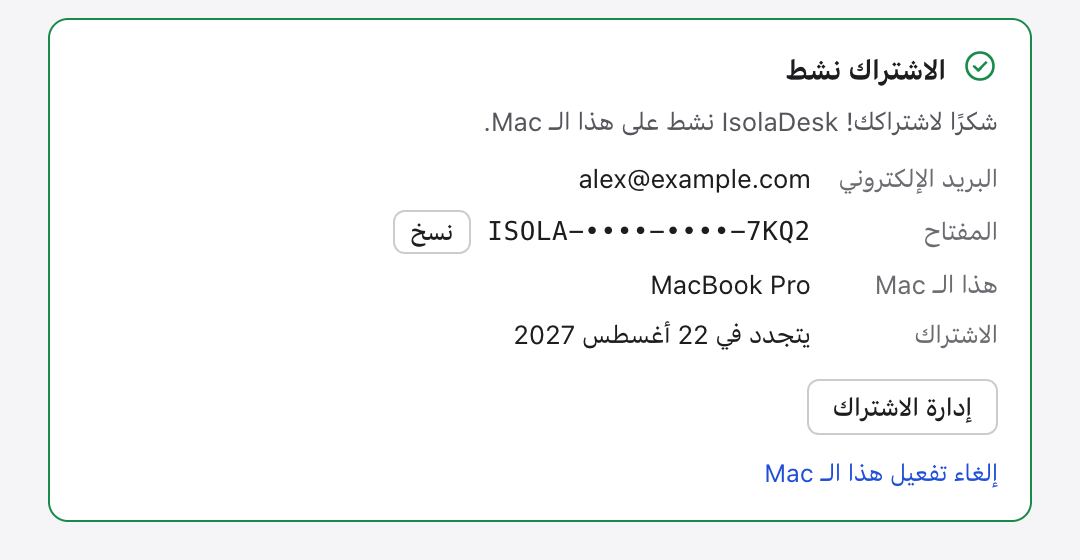
يحتاج التفعيل إلى اتصال بالإنترنت. بعد ذلك، يتحقق IsolaDesk من ترخيصك دون اتصال عند كل تشغيل، ويجدّده في الخلفية عندما تكون متصلًا، فيمكنك العمل دون اتصال لأسابيع. تعرض نافذة الترخيص اشتراكك وتاريخ تجديده، مع Manage Subscription (إدارة الاشتراك) وDeactivate this Mac (إلغاء تفعيل هذا الـ Mac).
لم يُقبل المفتاح؟ اطّلع على معنى الرسائل.
الأجهزة والخطط ومفتاحك
الانتقال إلى جهاز آخر
يعمل مفتاحك على عدة أجهزة كمبيوتر (Mac أو PC) في الوقت نفسه بحسب خطتك: 1 مع Essential، و2 مع Pro، و5 مع Unlimited. لاستبدال جهاز، متى شئت وكلما شئت:
- حرّر مكانه: في حسابي، انقر إزالة هذا الجهاز بجواره، أو، إن كان جهاز Mac، اختر عليه IsolaDesk › License… (الترخيص…) وانقر Deactivate this Mac (إلغاء تفعيل هذا الـ Mac).
- على الجهاز الجديد، ثبّت IsolaDesk وفعّله بالمفتاح نفسه.
انتقلت إلى جهاز Mac الجديد باستخدام Migration Assistant (مساعد الترحيل)؟ يعرض IsolaDesk الرسالة “IsolaDesk is activated on another Mac” (تم تفعيل IsolaDesk على Mac آخر): انقر Move License to This Mac (نقل الترخيص إلى هذا الـ Mac). يُلغى تفعيل الجهاز القديم تلقائيًا.
بعت جهازك القديم أو فقدته أو تعطّل قبل أن تلغي تفعيله؟ أزِله من حسابي. لا تستطيع تسجيل الدخول؟ راسل support@isoladesk.app مع مفتاحك أو البريد الإلكتروني الذي استخدمته عند الدفع، وسنحرّر مكانه لك.
لنقل قائمة مساحات عملك، اختر File › Export Workspaces… (ملف › تصدير مساحات العمل…) على الجهاز القديم وFile › Import Workspaces… (ملف › استيراد مساحات العمل…) على الجديد. تُصدَّر الأسماء والأيقونات والألوان والإعدادات والترتيب فقط، ولا تُصدَّر محادثاتك أو جلسات تسجيل الدخول أبدًا: امسح كل رمز QR مجددًا على الجهاز الجديد.
الخطط والفوترة
يقدّم IsolaDesk ثلاث خطط سنوية، شاملة الضرائب: Essential بسعر US$ 14.99/سنة (3 مساحات عمل، جهاز كمبيوتر واحد)، وPro بسعر US$ 29.99/سنة (20 مساحة عمل، جهازا كمبيوتر)، وUnlimited بسعر US$ 59/سنة (مساحات عمل بلا حد، 5 أجهزة كمبيوتر)، Mac أو PC بنظام Windows. يتم تحصيل المبلغ بعملتك المحلية في صفحة الدفع، حيثما كان ذلك متاحًا. يتجدد الاشتراك تلقائيًا كل سنة في ذكرى تاريخ الشراء. قبل كل تجديد بنحو 45 يومًا، يرسل إليك Stripe تذكيرًا بالبريد الإلكتروني مع رابط لإدارته أو إلغائه.يظهر تاريخ تجديدك دائمًا في «حسابي»، حيث يمكنك الإلغاء في أي وقت، ويرسل إليك Paddle إيصالًا بالبريد الإلكتروني عن كل دفعة.
كل شيء يتم في حسابي: سجّل الدخول ببريدك الإلكتروني (دون كلمة مرور، نرسل إليك رابطًا)، ثم اختر خطة، أو قم بالترقية أو تغيير الخطة، أو افتح إدارة الفوترة لتحديث بطاقتك، وتنزيل الإيصالات والفواتير، والإلغاء، أو إعادة تفعيل اشتراك ملغى قبل انتهائه. تبقى بوابة عملاء Stripe متاحة بالبريد الإلكتروني الذي استخدمته عند الدفع.كل شيء في «حسابي»: لا توجد بوابة منفصلة لتسجيل الدخول إليها.
تغيير الخطة
قم بالترقية في أي وقت من «حسابي» أو من داخل IsolaDesk: تدفع الفرق عن بقية سنتك، محسوبًا بالتناسب ومُحصَّلًا فورًا، وتُفتح الحدود الجديدة خلال دقيقة. أما الانتقال إلى خطة أصغر فيسري عند التجديد التالي؛ وإن كان لديك حينها مساحات عمل أكثر مما تسمح به، يؤرشف IsolaDesk المساحات الزائدة ولا يحذفها أبدًا، وتختار أنت ما يبقى منها نشطًا. لا يتغيّر مفتاحك أبدًا.
إذا تعذّر دفع التجديد
يراسلك مزوّد الدفع لدينا بالبريد الإلكتروني ويعيد المحاولة تلقائيًا لمدة أسبوعين تقريبًا. يواصل IsolaDesk العمل خلال ذلك ويعرض شريطًا مع زر Update Card (تحديث البطاقة). وإذا فشلت كل المحاولات، يُلغى الاشتراك تلقائيًا ونراسلك لتأكيد انتهائه.
استرداد المبلغ
دفعتك الأولى قابلة للاسترداد بالكامل خلال 14 يومًا، دون أي أسئلة: راسل support@isoladesk.app. ودفعة الترقية قابلة للاسترداد أيضًا خلال 14 يومًا، وتعود إلى خطتك السابقة. نسيت الإلغاء قبل التجديد؟ اطلب ذلك خلال 14 يومًا من الخصم: إن لم تستخدم IsolaDesk منذ ذلك الحين، نرد لك المبلغ أيضًا. التفاصيل في سياسة استرداد المبالغ.
فواتير لشركتك
يمكنك إدخال الرقم الضريبي لشركتك في صفحة الدفع. وتجد إيصالات وفواتير كل دفعة في «حسابي» › إدارة الفوترة.
مفتاح ترخيص مفقود
الطريقة الأسرع: سجّل الدخول إلى حسابي ببريدك الإلكتروني لترى مفتاحك كاملًا وخطتك وأجهزتك.
أو أدخل البريد الإلكتروني الذي استخدمته للتجربة أو للشراء: سنرسل إليك كل مفاتيح الترخيص المرتبطة به. لم يصلك شيء بعد بضع دقائق؟ تحقّق من مجلد الرسائل غير المرغوب فيها.
حل المشكلات
لماذا يطلب macOS تأكيدًا قبل فتح IsolaDesk؟
هذا طبيعي في المرة الأولى: IsolaDesk موقَّع من قبلنا بمعرّف Apple Developer ID وموثَّق من Apple، ويطلب منك macOS تأكيد أي تطبيق نُزّل من الإنترنت. انقر على «فتح». وإذا رفض macOS فتحه، فنزّل الإصدار الحالي من هذا الموقع. اطّلع على التشغيل الأول.
لماذا تطلب مني مساحة عمل مسح رمز QR من جديد؟
يسجّل WhatsApp أحيانًا خروج الأجهزة المرتبطة، مثلًا عندما يبقى الهاتف دون اتصال لنحو 14 يومًا أو عند إزالة الجهاز من WhatsApp › الأجهزة المرتبطة. افتح مساحة العمل وامسح رمز QR الجديد بهاتف ذلك الحساب.
لا تصلني إشعارات مساحة عمل
تحقق أولًا من تفعيل الإشعارات لهذه المساحة: في مساحة العمل › إعدادات مساحة العمل… فعّل إظهار الإشعارات (يشير الجرس المشطوب في الشريط الجانبي إلى مساحة مكتومة). تصل الإشعارات للمساحات المفتوحة وللمساحات المُبقاة في الخلفية: انقر بزر الفأرة الأيمن على المساحة في الشريط الجانبي وفعّل الإبقاء في الخلفية للإشعارات. تحقق أيضًا من تفعيل إظهار إشعارات الرسائل في الإعدادات › الإشعارات، واسمح لـ IsolaDesk في إعدادات النظام › الإشعارات في macOS. منذ الإصدار 4.1، يخبرك زر إرسال إشعار تجريبي (الإعدادات › الإشعارات) إن كان النظام يحجبها.
«هذا المفتاح نشط على جهاز آخر»: ماذا أفعل؟
مفتاحك مستخدم بالفعل على العدد الأقصى من أجهزة الكمبيوتر الذي تسمح به خطتك. أزِل جهازًا لم تعد تستخدمه من حسابي، أو، على Mac، اختر عليه IsolaDesk › الترخيص… › إلغاء تفعيل هذا الـ Mac، ثم فعّل المفتاح من جديد على هذا الجهاز. لاستخدام أجهزة أكثر في الوقت نفسه، قم بترقية خطتك.
لماذا لا يُقبل مفتاح الترخيص؟
انسخ المفتاح والصقه من بريدك الإلكتروني أو من حسابي بدلًا من كتابته يدويًا: شكله ISOLA-XXXX-XXXX-XXXX. يحتاج التفعيل إلى اتصال بالإنترنت. إذا قال IsolaDesk إن التجربة أو الاشتراك انتهى، فاختر خطة من «حسابي»: سيعمل المفتاح نفسه من جديد. وإذا قال إن المفتاح أُلغي، فغالبًا ما يكون المبلغ قد استُرد أو اعتُرض عليه: راسلنا إن كان ذلك خطأً.
نسيت رمز مرور التطبيق، فماذا أفعل؟
على Mac، افتح القفل باستخدام Touch ID إن كان مُعدًّا، ثم اختر رمز مرور جديدًا في IsolaDesk › الإعدادات… › الخصوصية. ومن دون Touch ID، اختر هل نسيت رمز الدخول؟ في شاشة القفل: يسجّل IsolaDesk أولًا خروج كل مساحات العمل من WhatsApp على هذا الجهاز ويحذف بياناتها المحلية، ثم يزيل رمز المرور. تبقى محادثاتك على هواتفك؛ وستمسح كل رمز QR من جديد.
هل يحتاج IsolaDesk إلى اتصال بالإنترنت؟
يحتاج WhatsApp Web إلى اتصال، وكذلك تفعيل ترخيصك. بعد ذلك، يُتحقق من ترخيصك دون اتصال عند كل تشغيل، ويُجدَّد في الخلفية عندما تكون متصلًا: اتصل بالإنترنت مرة على الأقل كل ستة أسابيع تقريبًا.
كيف أزيل IsolaDesk وأحذف بياناتي؟
لديك اشتراك؟ حرّر ترخيصك أولًا: أزل الحاسوب من حسابي (أو على Mac اختر IsolaDesk › الترخيص… › إلغاء تفعيل هذا الـ Mac). على Mac، أغلق IsolaDesk واسحبه إلى سلة المهملات، ثم احذف المجلد ~/Library/Application Support/IsolaDesk. وعلى Windows، أزله من الإعدادات › التطبيقات ثم احذف %APPDATA%\IsolaDesk. ويمكنك أيضًا على كل هاتف إزالة جهاز IsolaDesk من WhatsApp › الأجهزة المرتبطة.
أسئلة شائعة
- ما الجديد في IsolaDesk 4.1؟
- أستخدم الإصدار 3.4.2: كيف أحصل على 4.1؟
- هل IsolaDesk تطبيق WhatsApp رسمي؟
- كم عدد حسابات WhatsApp التي يمكنني إضافتها؟
- هل تمر رسائلي عبر خوادمكم؟
- كيف تعمل التجربة المجانية؟
- أي خطة أختار؟
- ماذا يحدث عند انتهاء التجربة المجانية؟
- هل يمكنني استخدام IsolaDesk على أكثر من جهاز كمبيوتر؟
- هل للمساعد تكلفة إضافية، وأي مفتاح أحتاج؟
ما زلت بحاجة إلى مساعدة؟
راسل support@isoladesk.app بالإنجليزية أو الفرنسية. نرد عادةً خلال يوم إلى يومي عمل. ولنساعدك بشكل أسرع، اذكر نظامك (إصدار macOS أو Windows)، ونوع جهاز Mac إن كان لديك (Apple Silicon أو Intel)، وإصدار IsolaDesk، وفي أسئلة الترخيص، مفتاحك أو البريد الإلكتروني الذي استخدمته عند الدفع. في IsolaDesk، يُعدّ لك Help › Report a Problem… (مساعدة › الإبلاغ عن مشكلة…) الرسالة مع هذه المعلومات (دون رسائلك أبدًا).