
Ada yang bisa kami bantu?
Panduan langkah demi langkah untuk memasang, mengaktifkan, dan mengelola IsolaDesk, serta jawaban atas pertanyaan umum. Baru mengenal IsolaDesk? Bantuan › Tur IsolaDesk… di aplikasi menunjukkan setiap fitur dalam dua menit.
Topik bantuan
Memasang IsolaDesk
Unduh, pindahkan ke folder Aplikasi, lalu buka untuk pertama kalinya.
Mengaktifkan lisensi
Tempel kunci Anda di IsolaDesk › Lisensi… dan selesai.
Pindah ke komputer lain
Nonaktifkan komputer lama, lalu aktifkan komputer baru dengan kunci yang sama.
Paket dan penagihan
Paket, peningkatan, kartu, faktur, perpanjangan, pembatalan, dan pengembalian dana.
Kunci hilang dan Akun Saya
Temukan kunci Anda di Akun Saya, atau minta semua kunci Anda dikirim ulang lewat email.
Pemecahan masalah
Pembukaan pertama, kode QR, notifikasi, kode sandi, dan pesan lisensi.
IsolaDesk dijelaskan lewat video
Presentasi singkat tentang IsolaDesk: apa fungsinya, cara menautkan akun WhatsApp Anda, dan semua yang termasuk di dalamnya.
Baca isi video sebagai teks
- Punya beberapa nomor WhatsApp?
- Pribadi, bisnis, klien…
- Ganti-ganti ponsel.
- Keluar, lalu masuk lagi.
- Cepat sekali bikin lelah.
- Kenalkan IsolaDesk.
- Semua akun WhatsApp Anda di satu layar, di Mac atau PC Windows.
- Masing-masing terisolasi, dengan sesi dan notifikasinya sendiri.
- Siap dalam hitungan menit.
- Buat ruang kerja, pindai kode QR, seperti WhatsApp Web,
- dan Anda langsung masuk.
- Tak perlu keluar lagi.
- Lihat dua atau empat akun berdampingan, atau beralih dengan satu klik.
- Dan setiap notifikasi menyebutkan akunnya.
- Dan masih banyak lagi.
- Hemat waktu:
- balasan cepat, pengingat, catatan,
- dan tautan yang terbuka di akun yang tepat.
- Tetap teratur:
- selalu lihat dari nomor mana Anda menulis,
- dengan waktu setempat dan jam kerja.
- Tetap privat:
- kunci kode sandi, Touch ID di Mac, blur privasi, cadangan terenkripsi.
- Alat pintar, baru di 4.1, opsional dan nonaktif secara default:
- terjemahan, transkripsi pesan suara,
- asisten menulis yang tak pernah mengirim,
- dan peringatan penipuan yang hanya mengingatkan.
- Plus pembaruan otomatis, dan banyak bahasa, termasuk bahasa Arab.
- Pesan Anda tidak pernah melewati server IsolaDesk.
- Essential, Pro, atau Unlimited.
- Tahunan, atau sekali bayar seumur hidup.
- Coba gratis sekarang:
- 30 hari, tanpa kartu.
- isoladesk.app
Memasang IsolaDesk
Ada satu versi untuk Mac dengan Apple Silicon dan satu versi untuk Mac Intel, serta versi untuk PC Windows (Windows 10 atau 11, 64-bit). Halaman unduhan memilihkan versi yang tepat untuk Anda. Semuanya berfungsi dengan kunci yang sama. Langkah di bawah ini untuk Mac; untuk Windows, lihat halaman unduhan. Belum punya kunci? Mulai uji coba gratis Anda terlebih dahulu: hanya butuh satu menit dan tanpa kartu.
- Unduh IsolaDesk dari halaman unduhan.
- Buka berkas .dmg yang sudah diunduh, lalu seret IsolaDesk ke folder Aplikasi.
- Keluarkan image disk, lalu buka IsolaDesk dari folder Aplikasi. Pada pembukaan pertama, macOS meminta Anda mengizinkannya: begini caranya.
- Buat ruang kerja pertama Anda dan pindai kode QR-nya dari ponsel, di WhatsApp › Setelan › Perangkat tertaut.
Persyaratan sistem
- Mac: macOS 12 Monterey atau yang lebih baru, dengan Apple Silicon (M1 atau lebih baru) atau prosesor Intel
- PC Windows: Windows 10 atau 11, 64-bit
- Koneksi internet, untuk WhatsApp Web, untuk mengaktifkan lisensi, lalu setidaknya sekitar setiap enam minggu agar lisensi tetap terverifikasi
- Akun WhatsApp di ponsel untuk setiap nomor yang Anda tambahkan
Membuka IsolaDesk pertama kali
IsolaDesk ditandatangani dengan Apple Developer ID dan dinotarisasi oleh Apple. Saat Anda membukanya pertama kali, macOS memeriksanya dan meminta konfirmasi Anda, seperti untuk setiap aplikasi yang diunduh dari internet.
Pembukaan pertama
- Buka IsolaDesk dari folder Aplikasi Anda.
- macOS memberi tahu bahwa IsolaDesk adalah aplikasi yang diunduh dari internet: klik Buka (Open).
- Selesai: sejak saat itu, IsolaDesk terbuka seperti biasa.
Mengaktifkan lisensi
Kunci aktivasi Anda berbentuk seperti ISOLA-XXXX-XXXX-XXXX. Kunci ini muncul di halaman konfirmasi segera setelah Anda mendaftar uji coba atau membayar, dikirim ke email Anda oleh IsolaDesk (periksa folder spam; untuk membalas, tulis ke support@isoladesk.app), dan selalu dapat Anda temukan di Akun Saya. Memilih paket setelah uji coba, meningkatkan paket, dan memperpanjang langganan tetap menggunakan kunci yang sama.
- Buka IsolaDesk. Pada pembukaan pertama, aplikasi meminta kunci Anda.
- Sudah menggunakan IsolaDesk? Di bilah menu, pilih IsolaDesk › Lisensi… (pilih Saya punya kunci lisensi jika kolomnya tidak ditampilkan).
- Tempel kunci Anda, lalu klik Aktifkan.
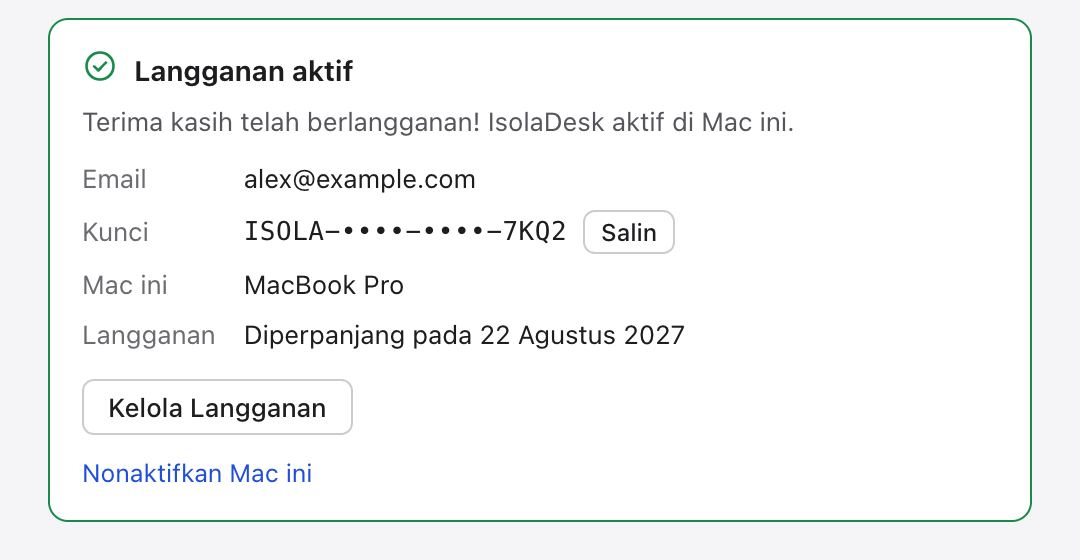
Aktivasi memerlukan koneksi internet. Setelah itu, IsolaDesk memeriksa lisensi Anda secara offline setiap kali dibuka dan memperbaruinya di latar belakang saat Anda online, sehingga Anda dapat bekerja offline selama berminggu-minggu. Jendela Lisensi menampilkan langganan Anda dan tanggal perpanjangannya, dengan tombol Kelola Langganan dan Nonaktifkan Mac ini.
Kunci tidak diterima? Lihat arti pesan-pesannya.
Komputer, paket, dan kunci Anda
Pindah ke komputer lain
Kunci Anda berfungsi di beberapa komputer sekaligus, Mac maupun PC, tergantung paket Anda: 1 komputer dengan Essential, 2 komputer dengan Pro, dan 5 komputer dengan Unlimited. Untuk mengganti komputer, sesering yang Anda mau:
- Kosongkan tempatnya: di Akun Saya, klik Hapus komputer ini di sebelahnya, atau di Mac tersebut pilih IsolaDesk › Lisensi… lalu klik Nonaktifkan Mac ini.
- Di komputer baru, pasang IsolaDesk dan aktifkan dengan kunci yang sama.
Pindah ke Mac baru dengan Asisten Migrasi? IsolaDesk menampilkan “IsolaDesk diaktifkan di Mac lain”: klik Pindahkan Lisensi ke Mac Ini. Mac lama dinonaktifkan secara otomatis.
Komputer lama sudah dijual, hilang, atau rusak sebelum sempat dinonaktifkan? Hapus komputer tersebut di Akun Saya. Tidak bisa masuk? Kirim email ke support@isoladesk.app dengan kunci Anda atau email yang digunakan saat pembayaran, dan kami akan mengosongkannya untuk Anda.
Untuk membawa daftar ruang kerja Anda, pilih File › Ekspor Ruang Kerja… di komputer lama dan File › Impor Ruang Kerja… di komputer baru. Hanya nama, ikon, warna, pengaturan, dan urutan yang diekspor, tidak pernah obrolan atau login Anda: pindai ulang setiap kode QR di komputer baru.
Paket dan penagihan
IsolaDesk memiliki tiga paket tahunan, termasuk pajak: Essential US$14,99/tahun (3 ruang kerja, 1 komputer), Pro US$29,99/tahun (20 ruang kerja, 2 komputer), dan Unlimited US$59/tahun (ruang kerja tanpa batas, 5 komputer), Mac atau PC Windows. Ditagih dalam mata uang lokal Anda saat pembayaran, jika tersedia. Langganan diperpanjang otomatis setiap tahun pada tanggal yang sama dengan pembelian Anda. Sekitar 45 hari sebelum setiap perpanjangan, Stripe mengirimkan email pengingat berisi tautan untuk mengelola atau membatalkannya.Tanggal perpanjangan Anda selalu ditampilkan di Akun Saya, tempat Anda dapat membatalkan kapan saja, dan Paddle mengirimkan tanda terima melalui email untuk setiap pembayaran.
Semuanya dilakukan di Akun Saya: masuk dengan email Anda (tanpa kata sandi, kami mengirimkan tautan lewat email), lalu pilih paket, tingkatkan atau ubah paket, atau buka Kelola penagihan untuk memperbarui kartu, mengunduh tanda terima dan faktur, membatalkan, atau mengaktifkan kembali langganan yang dibatalkan sebelum berakhir. Portal pelanggan Stripe tetap tersedia dengan email yang digunakan saat pembayaran.Semuanya ada di Akun Saya: tidak ada portal terpisah yang perlu Anda masuki.
Mengubah paket
Tingkatkan paket kapan saja dari Akun Saya atau di IsolaDesk: Anda membayar selisihnya untuk sisa tahun berjalan, dihitung prorata dan langsung ditagih, dan batas baru terbuka dalam satu menit. Pindah ke paket yang lebih kecil berlaku pada perpanjangan berikutnya; jika saat itu ruang kerja Anda melebihi batas paket tersebut, IsolaDesk mengarsipkan kelebihannya, tidak pernah menghapusnya, dan Anda yang memilih mana yang tetap aktif. Kunci Anda tidak pernah berubah.
Jika pembayaran perpanjangan gagal
Penyedia pembayaran kami mengirimi Anda email dan mencoba lagi secara otomatis selama sekitar dua minggu. Sementara itu IsolaDesk tetap berfungsi dan menampilkan banner dengan tombol Perbarui Kartu. Jika semua percobaan gagal, langganan dibatalkan secara otomatis dan kami mengirimkan email untuk mengonfirmasi bahwa langganan telah berakhir.
Pengembalian dana
Pembayaran pertama Anda dapat dikembalikan penuh dalam 14 hari, tanpa pertanyaan: kirim email ke support@isoladesk.app. Pembayaran peningkatan paket juga dapat dikembalikan dalam 14 hari, dan Anda kembali ke paket sebelumnya. Lupa membatalkan sebelum perpanjangan? Ajukan dalam 14 hari sejak penagihan: jika Anda belum menggunakan IsolaDesk sejak saat itu, kami juga mengembalikannya. Rinciannya ada di Kebijakan Pengembalian Dana.
Faktur untuk perusahaan Anda
Anda dapat memasukkan nomor pajak perusahaan Anda saat pembayaran. Tanda terima dan faktur untuk setiap pembayaran tersedia di Akun Saya › Kelola penagihan.
Kunci lisensi hilang
Cara tercepat: masuk ke Akun Saya dengan email Anda untuk melihat kunci lengkap, paket, dan komputer Anda.
Atau masukkan alamat email yang Anda gunakan untuk uji coba atau pembelian: kami akan mengirimkan setiap kunci lisensi yang terkait dengannya ke email tersebut. Belum ada apa pun setelah beberapa menit? Periksa folder spam Anda.
Pemecahan masalah
macOS meminta konfirmasi sebelum membuka IsolaDesk
Itu normal saat pertama kali: IsolaDesk ditandatangani oleh kami dengan Apple Developer ID dan dinotarisasi oleh Apple, dan macOS meminta Anda mengonfirmasi setiap aplikasi yang diunduh dari internet. Klik Buka. Jika macOS menolak membukanya, unduh versi terbaru dari situs ini. Lihat pembukaan pertama.
Sebuah ruang kerja meminta saya memindai kode QR lagi
WhatsApp terkadang mengeluarkan perangkat tertaut, misalnya saat ponsel offline selama sekitar 14 hari atau saat perangkat dihapus di WhatsApp › Perangkat tertaut. Buka ruang kerja tersebut dan pindai kode QR yang baru dengan ponsel akun itu.
Saya tidak menerima notifikasi untuk sebuah ruang kerja
Pertama, pastikan notifikasi aktif untuk ruang kerja itu: di Ruang Kerja › Pengaturan Ruang Kerja…, aktifkan Tampilkan notifikasi (lonceng bercoret di bilah samping menandai ruang kerja yang dibisukan). Notifikasi datang untuk ruang kerja yang terbuka dan yang dibiarkan di latar belakang: klik kanan ruang kerja di bilah samping dan aktifkan Biarkan di Latar Belakang untuk Notifikasi. Pastikan juga Tampilkan notifikasi pesan aktif di Pengaturan › Notifikasi, dan izinkan IsolaDesk di Pengaturan Sistem › Pemberitahuan macOS. Sejak 4.1, Kirim Notifikasi Uji (Pengaturan › Notifikasi) memberi tahu apakah sistem memblokirnya.
IsolaDesk mengatakan kunci ini aktif di Mac lain: apa yang harus saya lakukan?
Kunci Anda sudah dipakai di sebanyak komputer yang diizinkan paket Anda. Hapus komputer yang tidak lagi Anda gunakan di Akun Saya, atau, jika itu Mac, pilih IsolaDesk › Lisensi… › Nonaktifkan Mac ini di Mac tersebut, kemudian aktifkan kunci lagi di komputer ini. Untuk memakai lebih banyak komputer sekaligus, lakukan upgrade paket Anda.
Kunci lisensi saya tidak diterima
Salin dan tempel kunci dari email Anda atau dari Akun Saya, jangan mengetiknya: bentuknya seperti ISOLA-XXXX-XXXX-XXXX. Aktivasi memerlukan koneksi internet. Jika IsolaDesk mengatakan uji coba atau langganan telah berakhir, pilih paket di Akun Saya: kunci yang sama akan berfungsi lagi. Jika dikatakan kunci telah dicabut, biasanya pembayaran telah dikembalikan atau disengketakan: hubungi kami jika itu sebuah kekeliruan.
Saya lupa kode sandi aplikasi
Di Mac, buka kunci dengan Touch ID jika sudah diatur, lalu pilih kode sandi baru di IsolaDesk › Pengaturan… › Privasi. Tanpa Touch ID, pilih Lupa kode sandi? di layar kunci: IsolaDesk terlebih dahulu mengeluarkan setiap ruang kerja dari WhatsApp di komputer ini dan menghapus data lokalnya, lalu menghapus kode sandi. Obrolan Anda tetap ada di ponsel Anda; Anda akan memindai setiap kode QR lagi.
Apakah IsolaDesk memerlukan koneksi internet?
WhatsApp Web memerlukannya, begitu pula aktivasi lisensi Anda. Setelah itu, lisensi Anda diperiksa secara offline setiap kali aplikasi dibuka dan diperbarui di latar belakang saat Anda online: hubungkan ke internet setidaknya sekali kira-kira setiap enam minggu.
Bagaimana cara mencopot IsolaDesk dan menghapus data saya?
Berlangganan? Bebaskan dulu lisensi Anda: hapus komputer di Akun Saya (atau, di Mac, pilih IsolaDesk › Lisensi… › Nonaktifkan Mac ini). Di Mac, keluar dari IsolaDesk dan seret ke Tong Sampah, lalu hapus folder ~/Library/Application Support/IsolaDesk. Di Windows, copot di Pengaturan › Aplikasi, lalu hapus %APPDATA%\IsolaDesk. Di setiap ponsel, Anda juga dapat menghapus perangkat IsolaDesk di WhatsApp › Perangkat tertaut.
Pertanyaan populer
- Apa yang baru di IsolaDesk 4.1?
- Saya memakai versi 3.4.2: bagaimana cara mendapatkan 4.1?
- Apakah IsolaDesk aplikasi resmi WhatsApp?
- Berapa banyak akun WhatsApp yang bisa saya tambahkan?
- Apakah pesan saya melewati server Anda?
- Bagaimana cara kerja uji coba gratis?
- Paket mana yang sebaiknya saya pilih?
- Apa yang terjadi saat uji coba gratis berakhir?
- Bisakah saya memakai IsolaDesk di lebih dari satu komputer?
- Apakah asisten dikenai biaya tambahan, dan kunci apa yang saya perlukan?
Masih butuh bantuan?
Kirim email ke support@isoladesk.app, dalam bahasa Inggris atau Prancis. Kami biasanya menjawab dalam satu hingga dua hari kerja. Agar kami dapat membantu lebih cepat, sertakan versi macOS dan jenis Mac Anda (Apple Silicon atau Intel) atau versi Windows Anda, versi IsolaDesk, dan, untuk pertanyaan lisensi, kunci Anda atau email yang digunakan saat pembayaran. Di IsolaDesk, Bantuan › Laporkan Masalah… menyiapkan email tersebut untuk Anda, dengan informasi ini (tidak pernah pesan Anda).